搜狗输入法怎么自定义状态栏图标?2026 最新更换与隐藏指南
📅 最后更新:2026年8月31日
✅ 审核:搜狗输入法编辑团队
想快速搞定状态栏图标?照着这三步做:
-
想直接隐藏:右键点击搜狗输入法状态栏(S图标悬浮条),选择「属性设置」>「常用」,取消勾选“显示状态栏”即可一键隐藏。
-
想更换风格/图标:在状态栏右键选择「更换皮肤」,进入皮肤推荐页面,选择自带“精简状态栏图标”的定制皮肤,或通过「属性设置」>「外观」切换内置状态栏样式。
-
极简强迫症推荐:改用系统托盘(任务栏右下角)图标显示,既不遮挡屏幕,又能实时查看中英文输入状态。
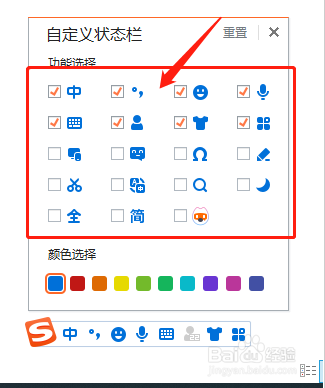
那个悬在屏幕中间的“S”图标,到底逼死过多少强迫症?
作为一个每天要在电脑前打上万字的重度文字工作者和运维开发,我对桌面清洁度有着近乎病态的要求。上周帮同事排查系统问题,一开机就被他桌面正中央那个巨大的搜狗输入法橙色“S”悬浮条给亮瞎了——不仅遮挡了编辑器底部的代码行数,还动不动在全屏看视频或做 PPT Presentation 时抢戏。
他问我:“这东西到底怎么调小?或者干脆换个好看点的图标?每次拖到角落,重启电脑它又神奇地飘回屏幕中间了!”
这确实是搜狗输入法多年来的一个老痛点。默认的状态栏长条虽然方便新手看中英切换、全半角和标点符号,但对于追求极简视效或游戏党来说,绝对是视觉干扰。今天我就结合自己多年的调校经验,手把手教你如何自定义、缩小乃至完全隐藏搜狗输入法状态栏图标,彻底还你一个干净的屏幕!
先弄清两个概念:状态栏 vs 系统托盘图标
在开始动手前,不少人经常把这两个位置混淆,导致设置了半天也没达到预期效果:
| 名称 | 所在位置 | 表现形式 | 能否自由拖拽位置? |
| 状态栏(悬浮窗) | 桌面任意位置 | 带有 S 标识的独立长条/圆盘 | 能(容易误触拖动) |
| 系统托盘图标 | 任务栏右下角(时钟旁) | 单个“中/英”或“S”小图标 | ❌ 只能固定在任务栏 |
如果你的目标是完全不占用屏幕主视觉区域,最推荐的方案是:隐藏状态栏,仅保留系统托盘图标。关于 Windows 系统的底座机制与托盘显示逻辑,也可以参阅 微软官方 Windows 语言栏与输入法 TSF 开发者文档 了解更多技术细节。
如果你在调整桌面视觉的同时,也想让输入法在暗光环境下不刺眼,可以参考我们之前整理的 搜狗输入法深色模式怎么开启?2026 全平台(iOS/Android/Windows/Mac)设置指南,把整体配色统一成暗黑极简风。
搜狗输入法状态栏图标更换与修改教程
搜狗官方虽然没有直接提供一个“上传自定义 PNG 图片作为状态栏”的简单按钮,但我们可以通过以下两种主流白帽方案来实现状态栏外观的蜕变:
方案 1:利用官方皮肤修改状态栏外观(最丰富)
搜狗输入法的皮肤系统是深度绑定状态栏样式的。换句话说,你换了什么皮肤,状态栏图标就会变成什么样。具体可查看 搜狗输入法官网皮肤中心 寻找符合你审美的高清款式。
-
进入皮肤选择:右键点击搜狗状态栏或点击输入法工具箱,选择「更换皮肤」。
-
筛选极简/扁平化皮肤:在搜狗皮肤官网搜索关键词如
极简、扁平、透明或透明状态栏。 -
应用皮肤:下载并应用后,你会发现状态栏的背景、S 图标甚至中英文提示符都变成了精致的微缩图标。
方案 2:内置设置面板切换“精简状态栏”
如果你不想换掉当前惯用的输入法皮肤,只想让状态栏尺寸变小、图标变精致:
-
在搜狗状态栏上右键,点击 「属性设置」(或按快捷键
Ctrl + Shift + M打开菜单选择)。 -
在左侧菜单栏切换到 「外观」 选项卡。
-
找到 「状态栏设置」 区域。
-
勾选 「使用精简状态栏」 或将状态栏透明度调高(调节“嵌入桌面”或“不透明度”滑块)。
-
点击应用后,长条状的状态栏就会瞬间缩小为一个微型图标。
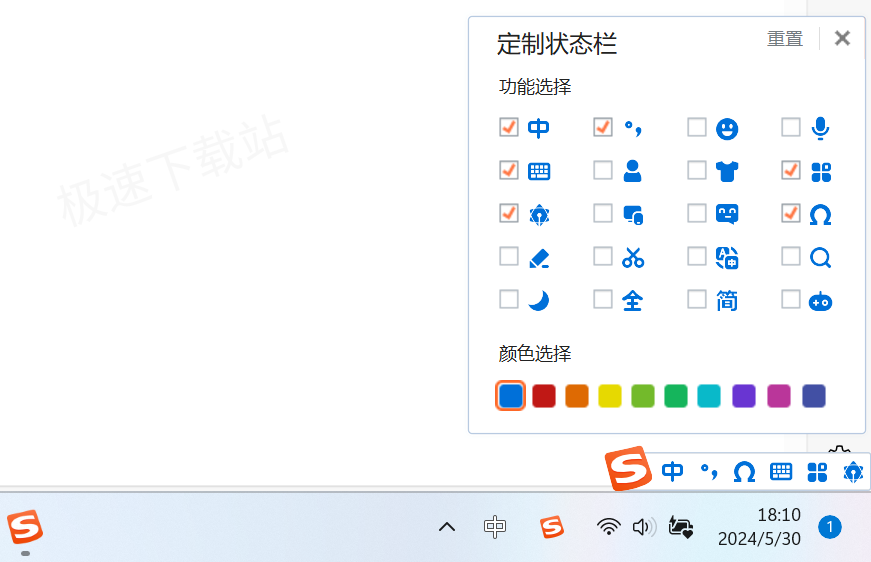
嫌碍眼?彻底隐藏状态栏的 3 种极客方法
如果你和我一样,连微型图标都不想在屏幕上看到,可以直接把它抹掉。
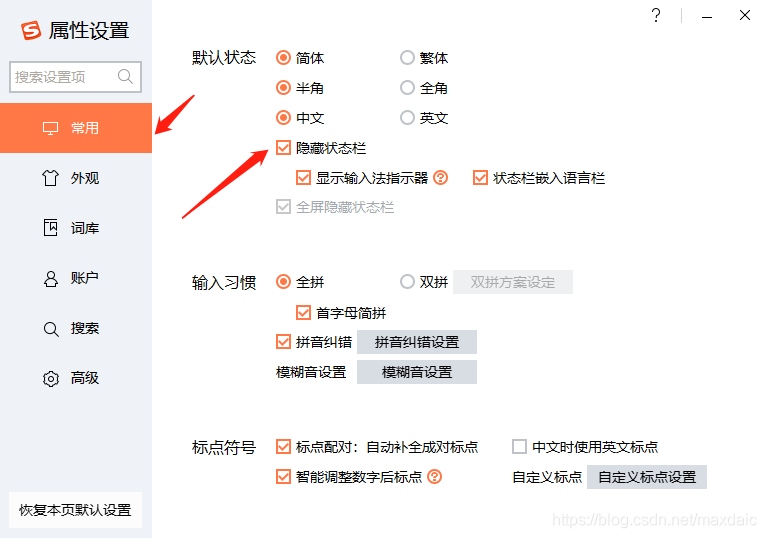
方法 1:设置面板一键取消勾选(最推荐)
Plaintext
右键状态栏 ➔ 点击「属性设置」 ➔ 切换至「常用」标签 ➔ 取消勾选“显示状态栏” ➔ 点击「确定」
取消勾选后,桌面上那个悬浮长条会立刻消失。需要确认当前是中文还是英文时,直接看任务栏右下角的拼音/英文标识即可。
方法 2:快捷键临时呼出/隐藏
有时候我们需要临时调用工具箱(比如用输入法打特殊符号或生僻字),完全隐藏了怎么办?
-
搜狗默认支持通过快捷键唤醒菜单。即便隐藏了状态栏,只要按下
Ctrl + Shift + M,快捷菜单依然会在鼠标光标旁弹出。 -
在
属性设置>按键中,你可以自定义“显示/隐藏状态栏”的快捷键,做到随用随呼出,用完秒隐藏。
如果你是为家中长辈调校电脑,除了清理状态栏,还建议开启无障碍大字模式。具体步骤可查阅 搜狗输入法无障碍模式怎么开启?告别长辈打字难的全套优化技巧。
避坑实战:解决状态栏隐藏后“自动复活”的奇葩 BUG
我在给公司几十台运维设备做标准化镜像时,经常遇到员工吐槽:“我明明按步骤隐藏了搜狗状态栏,为什么每次重新开机,或者全屏打一场《英雄联盟》出来,它又死灰复燃了?”
经过深入测试,我整理出了导致状态栏“自动复活”的两个隐藏原因及解决方案:
踩坑排查 1:多账号同步覆盖了本地设置
搜狗输入法登录账号后,云端配置会自动覆盖本地。如果你在家里电脑设置了显示状态栏,公司电脑登录同一个搜狗账号时,云端配置一同步,公司电脑的状态栏就会再次跳出来。
-
解法:在
属性设置>账户中,关闭“自动同步输入法配置”,或者在两台电脑上都操作一次隐藏并手动点击“立即同步”。
踩坑排查 2:热键冲突与热词弹窗强行唤醒
某些第三方清理软件或游戏全屏切换时,会强制触发输入法重新加载重置 UI。
-
解法:确保安装的是搜狗官方纯净版本。如需了解更多输入法纯净优化与全平台调校指南,可前往 搜狗输入法官网 获取最新干货。
状态栏极简调校 SOP 检查清单 (Checklist)
在完成所有设置后,建议对照下方清单逐项核对,确保打字体验达到最佳状态:
-
[ ] 状态栏隐藏确认:桌面上无任何悬浮长条,拖动窗口时不发生误触。
-
[ ] 托盘图标正常:Win11/Win10 任务栏右下角能正常显示“中/英”状态标识。
-
[ ] 快捷键畅通:按下
Ctrl + Shift + M能精准弹出设置菜单,避免误删设置后无法复原。 -
[ ] 取消皮肤自动推荐:在设置中关闭“皮肤推荐/节日皮肤自动换”,防止过节时系统强制给你推送带有大图标的节日皮肤。
-
[ ] 游戏模式锁定:开启
属性设置>高级中的“游戏模式”,防止全屏切回桌面时图标错位。
常见问题解答 (FAQ)
Q1:隐藏状态栏后,我想用软键盘或特殊符号怎么打开?
答:完全不需要靠状态栏上的按钮。你只需要按下快捷键
Ctrl + Shift + Z,就能直接唤醒搜狗的“符号集成板”;或者按下 Ctrl + Shift + M 弹出主菜单,直接选择「软键盘」或「特殊符号」即可。Q2:搜狗输入法 Mac 版怎么自定义或隐藏状态栏图标?
答:Mac 版的逻辑与 Windows 略有不同。Mac 的状态栏是集成在系统顶部菜单栏(Menu Bar)的。点击顶部菜单栏的搜狗图标,选择「偏好设置」>「外观」,在这里可以勾选“在顶部菜单栏显示状态”或选择是否使用单色极简图标,使其融入 macOS 的整体风格。
Q3:为什么我自定义替换了皮肤文件,状态栏图标看起来还是很模糊?
答:这通常是因为你的显示器开启了高 DPI 缩放(如 4K 屏幕开启 150% 或 200% 缩放)。部分年头较久的第三方皮肤没有针对高分屏适配高清矢量图标。建议在搜狗皮肤官网筛选时,勾选“高分屏/高清适配”标签,或直接使用官方出品的最新默认皮肤。