搜狗输入法Mac安装教程(2026)
搜狗输入法 Mac 安装分为几个环节:核对安装包、运行安装程序、在 macOS 键盘设置中添加输入法,最后切换并测试中文输入。安装完成并不代表输入法已经启用;权限提示也应逐项核实,不要为了安装而一次性开放所有权限。
下载前先核对 Mac 安装包
先打开搜狗输入法官方页面,确认页面是否提供适用于这台 Mac 的安装包,并查看版本说明和系统要求。如果页面没有列出 Mac 版本,或无法确认安装包来源和适用系统,先不要从网盘、论坛或第三方下载站取包。第三方页面上的版本号、兼容性说法和旧用户经验,不能代替搜狗官方说明。
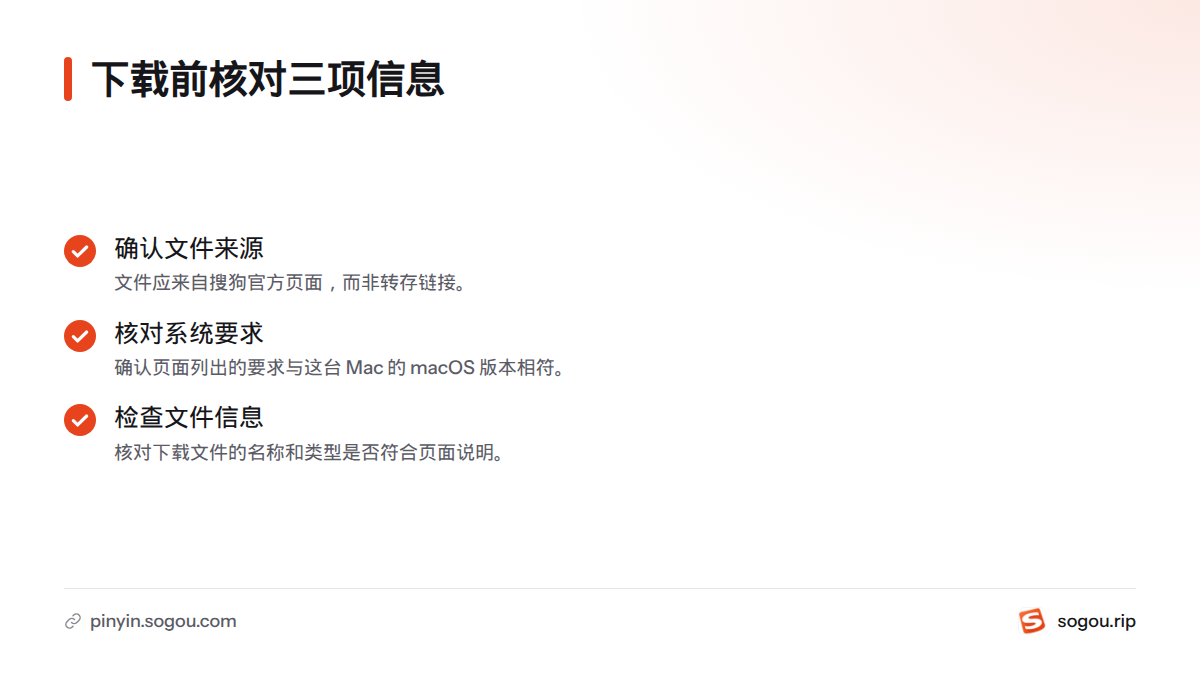
下载后,在“下载”文件夹核对文件名称、来源和类型,并按官方页面列出的系统要求检查 macOS 版本。遇到系统警告时,先确认提示涉及的应用和文件来源;来源不明,就暂停安装。需要进一步了解如何获取安装包,可查看站内的安装包获取说明。
打开安装包前,确认三件事:
- 文件来自搜狗官方页面,而非转存链接。
- 页面列出的系统要求与这台 Mac 的 macOS 版本相符。
- 下载文件的名称和类型符合页面说明。
运行安装程序
双击已核对的安装包,按屏幕显示的步骤继续。不同版本的安装界面可能不同,应以当前屏幕内容为准。若 macOS 弹出安全确认,核对提示中的应用名称,并重新确认下载来源;无法确认时,先停止安装。
安装程序结束后,检查是否明确显示安装完成。如果提示退出并重新打开应用、重新登录或重启,再照提示操作;没有相关要求,就不必把重启当作必经步骤。有关 Mac 菜单名称和版本差异,可参考站内的Mac 版安装说明;实际操作仍以设备界面为准。
在 macOS 设置中添加搜狗输入法
安装完成后,还要在系统设置中添加输入法。打开“系统设置”,进入“键盘”相关设置,找到输入法或文本输入来源列表,查看能否添加搜狗输入法。Apple 的《在 Mac 上使用其他语言输入》介绍了输入来源的管理方式。菜单名称和位置会因 macOS 版本而异;找不到对应选项时,可在系统设置的搜索栏输入“输入法”或“输入来源”。
在列表中找到搜狗输入法后,按界面提示添加。完成后回到列表,确认它已出现并可选。如果列表中仍没有搜狗,先确认安装程序已完成,再关闭并重新打开键盘设置查看。若仍未出现,核对官方安装说明和系统要求,不要反复授予权限来代替排查。
按提示核查辅助功能权限
搜狗输入法辅助功能权限与添加输入法是两件事。只有安装程序或搜狗应用确实提出相关要求时,才继续核查:确认提示中的应用身份与刚才安装的来源一致,并阅读请求内容。只有请求与当前操作相符,才按 macOS 隐私与安全性设置中的路径处理。Apple 的《更改 Mac 上的隐私与安全性设置》可供核对。
看到权限提示,不等于所有用户都必须授权。如果提示中的应用名称、身份或请求理由与预期不符,先停止操作并联系官方支持。设置完成后可复查相关权限;对于不再需要的权限,结合应用说明和实际使用情况决定是否关闭。
谨慎处理完全磁盘访问权限
完全磁盘访问权限不同于辅助功能权限。不能只凭输入法名称,就判断它必须开启。先查阅搜狗当前安装包或官方说明是否明确要求这项权限;没有明确要求时,不要为了“保险”主动开启。若确有要求,再核对系统提示中的应用身份、权限名称和说明,确认与当前安装流程一致。
| 系统提示 | 先核对 | 建议做法 |
|---|---|---|
| 辅助功能权限 | 请求应用身份、提示内容和官方说明 | 确认请求符合当前操作后,再按系统提示处理 |
| 完全磁盘访问权限 | 当前安装流程或官方说明是否明确要求 | 未确认前不要启用;提示不符时暂停并核实 |
这张表不表示搜狗输入法一定会请求上述权限,也不表示任何一项授权对所有版本都必需。具体权限范围和用途,以系统提示及搜狗官方说明为准。
切换输入法并测试中文
打开输入法切换菜单,从已添加的输入法中选择搜狗输入法。Apple 说明,Mac 可通过输入菜单切换输入来源;菜单名称或显示方式不同时,可参照Apple 的输入来源指南。
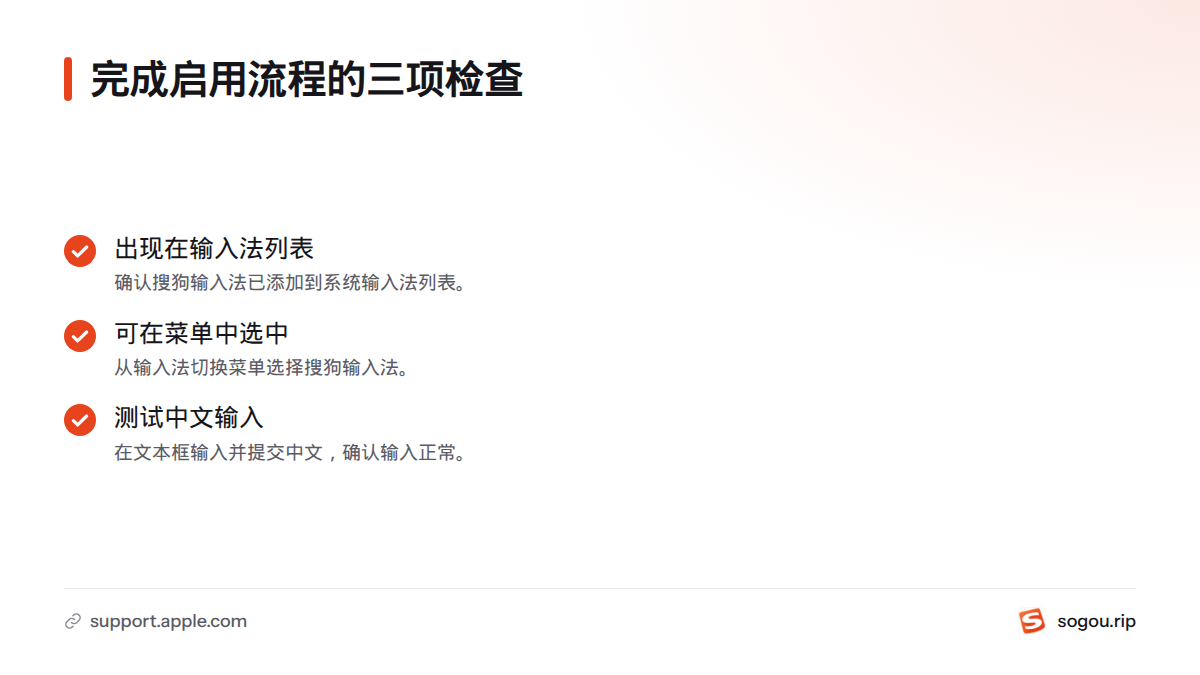
接着打开备忘录等文本框,输入一小段中文,确认文字正常显示。完成启用流程前,检查以下三项:
- 搜狗输入法已出现在系统输入法列表中。
- 切换菜单可以选中搜狗输入法。
- 文本框能够正常输入并提交中文。
安装程序结束,只能说明安装步骤已完成,不能证明输入法已成功切换。还想了解安装后的设置,可继续阅读站内的搜狗输入法使用与设置说明。
输入法未生效时,按顺序排查
按“来源、安装、添加、权限、切换、测试”的顺序检查,避免一开始就重复安装,或一次开启所有权限。
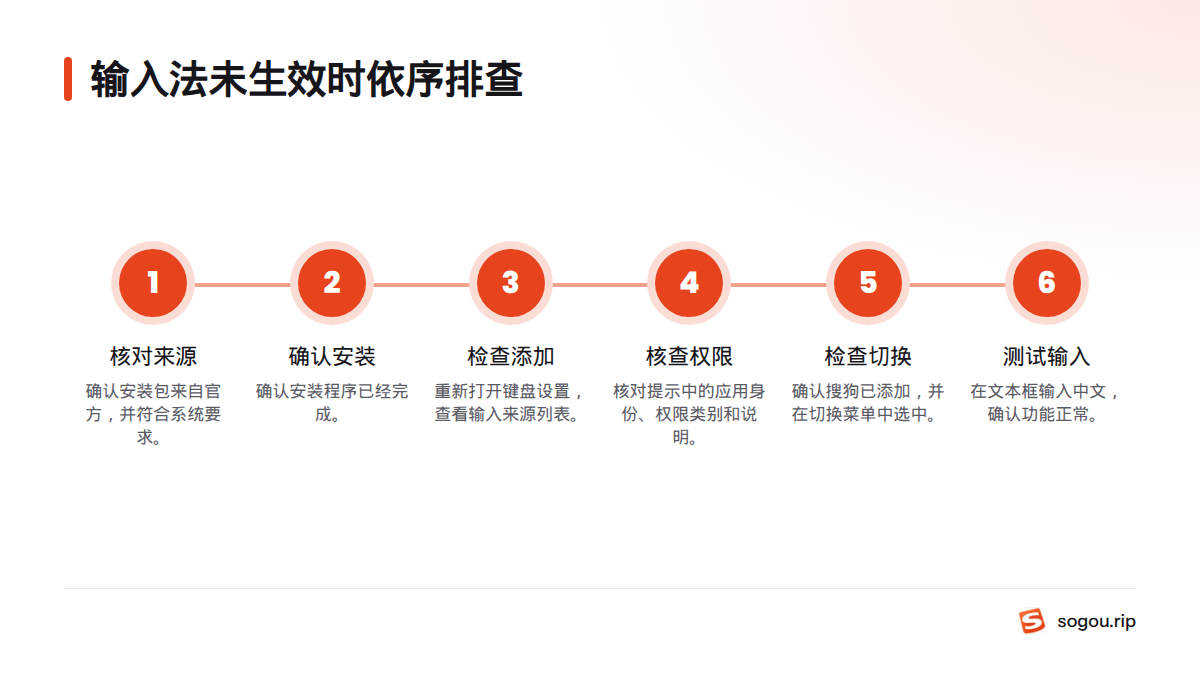
- **列表里找不到搜狗:**确认安装程序已结束,重新打开键盘设置查看输入来源列表,再核对官方安装包的系统要求和说明。
- **列表里有搜狗,却无法切换:**检查切换菜单当前选项,并确认搜狗已添加,而不只是下载或安装。
- **权限提示反复出现:**核对每次提示指向的应用名称、权限类别和说明。应用身份不符或请求理由不清楚时,暂停授权并向官方核实。
- **更改设置后仍未生效:**只有安装程序或官方说明提出要求时,才重新登录或重启。之后再检查输入法列表和切换菜单;重启不保证能解决问题。
“安装”是把应用放入系统;“添加”是把输入来源加入键盘列表;“切换”则是在当前输入过程中选中它。分清这三个环节,通常就能定位问题所在。
常见问题
搜狗输入法 Mac 安装一定要开启辅助功能权限吗?
不一定。只有当前安装流程或搜狗官方说明明确提出要求,而且你已核实应用身份与请求内容时,才按提示处理。不同版本或系统环境可能出现不同提示。
每个人都要开启完全磁盘访问权限吗?
不能一概而论。先查看官方说明和系统实际提示;没有明确要求时,不要主动开启。完全磁盘访问权限与辅助功能权限也不是一回事。
安装后,搜狗没有出现在输入法列表里怎么办?
确认安装程序已完成,再重新打开系统设置中的键盘输入来源列表,并核对官方系统要求。如果仍找不到,记录 macOS 版本和安装包来源,联系搜狗官方支持核实。
怎样确认搜狗输入法已经切换成功?
在输入法切换菜单中选中搜狗,再到文本框输入中文。列表中能找到、菜单中能选中,且中文输入正常,才算完成启用流程。
设置页面名称和教程不同怎么办?
macOS 不同版本的菜单名称或位置可能不同。先在系统设置中搜索“键盘”或“输入来源”,再参照 Apple 对应版本的说明,不要照搬旧版菜单路径。
安装后需要重新登录或重启吗?
不一定。按安装程序或官方说明的要求处理。若没有要求,可先检查输入法列表和切换菜单,确有需要时再尝试重新登录或重启。
怎样卸载 Mac 版搜狗输入法?
按搜狗官方卸载说明操作,并在移除前确认系统中是否仍选中该输入法。本文聚焦安装与启用,不展开卸载步骤。
搜狗输入法 Mac 版目前还能下载吗?
请以搜狗输入法官方页面当前列出的产品和安装包为准。不要根据第三方下载页或旧社区讨论判断其当前供应状态。
来源
Related: 搜狗输入法个性化设置