搜狗输入法深色模式怎么开启?2026 全平台(iOS/Android/Windows/Mac)自动跟随黑夜模式实战指南
📅 最后更新:2026年8月27日
✅ 审核:搜狗输入法编辑团队
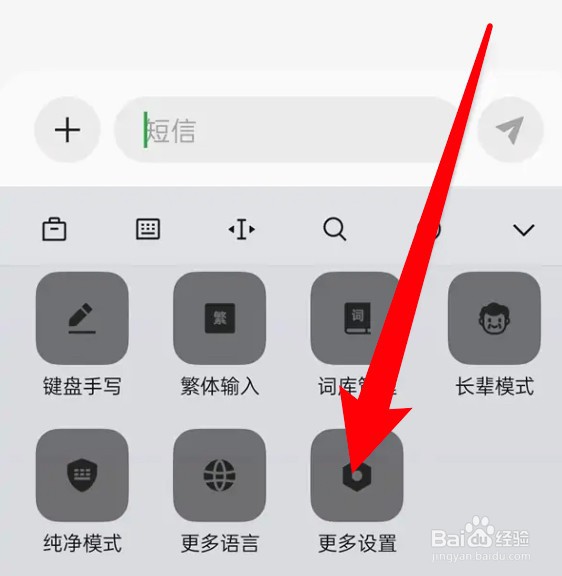
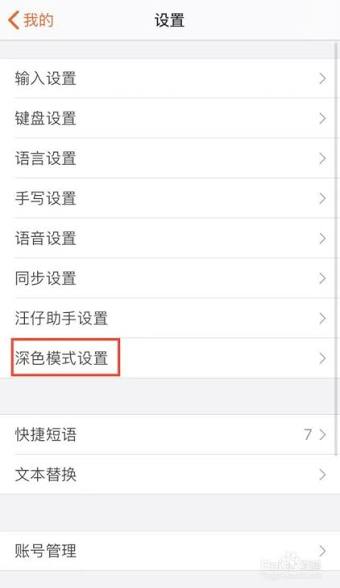
移动端(iOS / Android):进入搜狗输入法 App > 点击右下角【我的】> 选择【皮肤】> 勾选【皮肤自动跟随系统深色模式】即可。
电脑端(Windows / Mac):点击输入法状态栏“齿轮”图标进入【设置】>【属性设置】/【外观】,在皮肤设置中勾选【夜间模式】或【跟随系统】。
失效排查:若手机系统开启暗色后键盘依然亮白,通常是因为你当前使用了自定义第三方皮肤,只需在皮肤管理中切回“默认/官方经典皮肤”即可恢复自动同步。

作为一个每天需要处理大量文案、代码和客户沟通的“键盘重度依赖者”,我每天用搜狗输入法敲下的字符不下两万字。过去很长一段时间,我习惯在深夜拉暗界面加班,但每当光标闪烁、键盘从屏幕底部蹦出来的那一刻,纯白色的输入法界面就像一道刺眼的闪光弹,直冲眼球。
后来我把所有设备的搜狗输入法都调整成了自动跟随系统的深色模式(Dark Mode)。一整年体验下来,提升非常明显:
-
夜间视觉疲劳大幅缓解:在暗光环境下,深色键盘能减少近 80% 的屏幕高亮发光面积,长时间打字不再觉得眼睛干涩刺痛。
-
OLED 屏幕物理级省电:现在的旗舰手机大部分搭载 OLED 屏幕。显示纯黑或深灰背景时,像素点发光功率显著降低,长期累积能给手机节省相当可观的电量。
如果你也经常在夜间或者暗光环境下打字,花 1 分钟搞定深色模式设置绝对是性价比极高的一件事。
一键切换:不同平台开启搜狗输入法深色模式指南
不同操作系统对搜狗输入法外观的控制逻辑略有差异。我整理了最直接的设置路径:
iOS / iPhone 设置方法
根据 Apple 官方 iPhone 外观设置指南,系统级的深色模式可以无缝传导给第三方键盘应用:
-
步骤 1:打开手机上的【搜狗输入法】App。
-
步骤 2:点击右下角【我的】,进入【皮肤】管理页面。
-
步骤 3:开启【跟随系统深色模式】开关。
-
步骤 4:确保你的 iPhone 系统已开启深色模式(系统【设置】>【显示与亮度】> 勾选【深色】)。
Android (安卓) 设置方法
根据 Android Developer 官方深色主题规范,安卓系统在 10.0 版本后全面完善了深色调配接口:
-
步骤 1:打开搜狗输入法 App,点击【我的】>【设置】。
-
步骤 2:找到【外观设置】或【皮肤界面】。
-
步骤 3:勾选【夜间模式自动切换】或【跟随系统深色模式】。
特别提示:如果你使用的是全新的鸿蒙系统设备,设置逻辑可能会有些许不同。可以参考这篇 鸿蒙原生版搜狗输入法设置与使用指南 了解系统适配细节。
Windows & Mac 电脑端设置方法
电脑端的搜狗输入法同样支持独立切换或跟随系统:
[右键点击搜狗输入法状态栏/齿轮图标]
       ↓
[选择“属性设置”/“偏好设置”]
       ↓
[进入“外观”或“皮肤”选项卡]
       ↓
[勾选“夜间模式”或“跟随系统主题”]
踩坑实录:为什么开启了深色模式键盘依然变不黑?
在日常帮读者解答排错时,我发现很多朋友都遇到了“系统黑了,但搜狗输入法还是白色的”这一死穴。
以下是我总结的 3 个最常见坑点与解决方法:
坑点 1:使用了冲突的自定义第三方皮肤(最常见)
搜狗输入法的逻辑是:自定义精美皮肤的优先级 > 系统深色模式。如果你在皮肤商店下载并应用了卡通、动态或特定主题的皮肤,输入法会优先展示该皮肤的配色,从而忽略系统的深色指令。
解决方法:
-
打开搜狗输入法 App,进入【我的】>【皮肤】。
-
将当前皮肤切换回 【默认】 或 【官方经典】 皮肤。
-
重新切换系统深色模式,键盘即可正常变黑。
坑点 2:辅助功能或无障碍模式权限冲突
某些特定场景下,如果开启了系统的特殊辅助功能,界面渲染可能会产生冲突。如果你在帮助家中长辈配置手机时遇到界面或声音异常,建议参考 搜狗输入法无障碍模式开启与设置全攻略 进行系统级排查。
原生深色模式 vs 商店“黑色皮肤”对比
很多人会问:“我直接在皮肤商店下个黑色的皮肤,和开启自动跟随深色模式有啥区别?”
| 对比维度 | 自动跟随系统深色模式(推荐) | 商店下载“黑色皮肤” |
| 切换体验 | 随日落/系统状态无缝自动切换 | 固定为黑色,白天看稍显暗淡,需手动切 |
| 适配兼容 | 官方原生适配,按键与文字对比度极佳 | 部分第三方皮肤字体颜色不清晰 |
| 资源占用 | 无额外内存占用 | 部分带有动态效果的皮肤会增加显存占用 |
| 稳定性 | 版本升级后不易发生错位 | 输入法更新后偶发错位或渲染异常 |
深色模式实操与排查 SOP 检查清单 (Checklist)
在配置搜狗输入法深色模式时,按顺序核对以下步骤可确保 100% 配置成功:
-
[ ] 系统版本:iOS 13+ / Android 10+ / Windows 10+。
-
[ ] 应用更新:搜狗输入法已升级至最新版本。
-
[ ] 皮肤恢复:已将搜狗输入法皮肤恢复为“默认/经典”状态。
-
[ ] App 内开关:搜狗输入法设置中的【跟随系统深色模式】已开启。
-
[ ] 系统总开关:设备自身的深色/夜间模式已激活。
-
[ ] 更多问题解决:访问 搜狗输入法官网获取更多设置指导。
FAQ(常见问题解答)
Q1:为什么切换到深色模式后,候选词拼音看得不是很清楚?
这通常是因为你使用的默认皮肤在某些调色版本下对比度不够。建议进入搜狗输入法 App 的【皮肤】页面,选择官方专门优化的“纯黑/极夜”官方默认主题。
Q2:深色模式下键盘能单独设置背景图片吗?
可以,但如果你自定义了暗色背景图片,系统将不再自动随着白天的到来变回亮白键盘。需要在【键盘壁纸】设置中专门选择一张深色系调色的图片。
Q3:开启深色模式后打字会变卡顿吗?
不会。深色模式只是修改了 UI 控件的颜色渲染属性(Color Palette),并不涉及额外的运算或算法变化,完全不会影响打字速度和输入流畅度。
Previous: 鸿蒙原生版搜狗输入法怎么设置?从安装、切换到搞定原生权限(2026实操指南)