打字速度飞升!搜狗输入法声母韵母自定义方案全攻略(附独家调教键盘参数)
搜狗输入法的“声母韵母自定义方案”本质上就是让你自己定义双拼键盘映射表。通过将复杂的拼音组合(如 zh, ch, sh 和 ang, eng, iang)固定缩减到特定单键上,实现任意汉字最多只需敲击两键即可输出。你只需要进入搜狗输入法的“属性设置” -> “高级” -> “双拼方案设置”,点击“添加自定义方案”,根据自己的肌肉记忆重新编排按键映射,保存并勾选启用即可。
版本说明:本文内容适用于搜狗输入法最新版本。建议访问搜狗输入法官网下载最新版以获得最佳输入体验。
为什么说自定义声母韵母方案是打字员的“终极外挂”?
作为一个每天需要产出几万字、用了快二十年输入法的重度硬核网民,我经常被身边朋友问一个问题:“你怎么打字不用看键盘,而且敲击声像下雨一样快?”
老实说,普通的简拼和全拼虽然聪明,有强大的云词库撑着,但遇到长句子或者生僻词,你依然逃不过疯狂选词或者敲下一长串英文字母的命运。直到我十几年前狠下心把输入法切到了双拼,并且根据自己的手指长度和敲击习惯搞了一套“声母韵母自定义方案”,打字效率直接翻了三倍。
简单大白话讲,这个自定义方案就是打破官方自带的自然码、小鹤或者微软双拼的固定框架。你可以把最常用的声母(比如 zh、ch、sh)和那些让人手指抽筋的韵母(比如 uang、iang、ong)按照你自己最舒服的姿势,重新塞进键盘的26个字母键里。
如果你对打字效率有极致追求,或者正在从其他小众输入法迁移过来,不想破坏好不容易培养起来的肌肉记忆,那么在 搜狗输入法官网提供的众多调优技巧中,自定义双拼键盘映射绝对是你必须要啃下的一块硬骨头。
手把手实操:如何一步步配置你的专属自定义方案
很多新手一看到密密麻麻的按键映射表就头大,其实只要理清思路,跟着我下面的步骤走,三分钟就能搞定。这里以主流的电脑端(Windows/Mac)和手机端为例。
步骤一:找到隐藏的自定义入口
-
在电脑右下角右键点击搜狗输入法的图标,选择 “属性设置”。
-
在左侧菜单栏中点击 “高级” 标签。
-
往下拉,找到“模式切换”或“双拼方案设置”区域,勾选 “双拼”。
-
点击旁边的 “双拼方案设置” 按钮。在弹出的窗口里,你会看到官方自带的各种方案,别管它们,直接点击下方的 “添加自定义方案”。
步骤二:编排你的声母与韵母映射
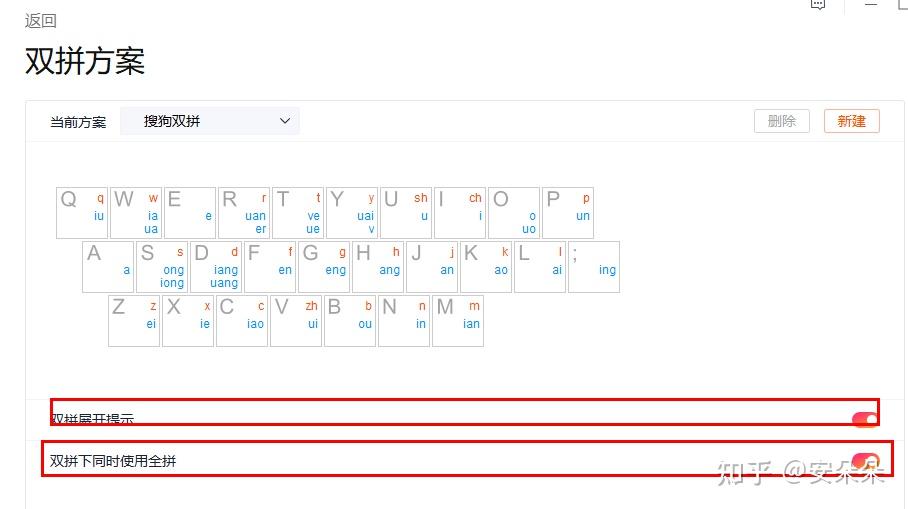
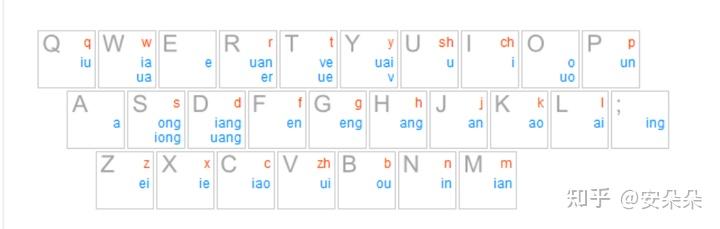
此时界面会弹出一个虚拟键盘,这就是你的施法画布。
-
声母配置:主要解决
zh、ch、sh这三个需要两个英文字母组成的声母。例如,你可以把zh映射到V键上,把ch映射到I键上。 -
韵母配置:把
ang、eng、ian等高频韵母分配到手指最容易够到的主键盘区(如A、S、D、F行)。
💡 独家实操细节:我的私房按键编排逻辑
在我自己沿用多年的自定义方案中,我把
ang放在了H键,eng放在了G键。为什么?因为在标准键盘上,这两个键位于食指的黄金控制区,点击速度最快。建议大家在自定义时,千万不要把高频韵母(如 an, en, ing)扎堆放在小指控制的边缘键(如 Q, Z, P)上,否则打字久了小指会酸痛麻木。
步骤三:保存并强制同步
配置完成后,给你的方案起一个霸气的名字(比如“精装私房键盘”),点击保存。回到属性设置主界面,在双拼方案下拉菜单中选择你刚刚创建的方案,点击应用。
核心对比:自定义方案 vs 常见官方双拼方案
为了让你更直观地明白自定义的优势,通过下表看看它和市场上常见的标准方案有什么区别:
| 方案类型 | 优点 | 缺点 | 适合人群 |
| 小鹤双拼 / 微软双拼 | 方案成熟,各大平台原生自带,换电脑不需要重新配置。 | 无法更改特定键位,有些按键反人类(如微软双拼的 O 键映射)。 |
不想折腾、需要经常换设备办公的人。 |
| 搜狗自定义方案 | 100%契合个人手指习惯,可规避难按的死角键,打字疲劳感极低。 | 换新设备时需要手动导入配置,或者依赖云端同步。 | 字数产出大户、极客、有特定打字习惯的死忠粉。 |
如果你更换设备、导入或导出自定义方案时,遇到了软件崩溃或者键盘突然没有响应的情况,千万别抓狂,可以参考这篇 搜狗输入法打不开、闪退与卡顿的终极解决攻略。通常只需要清理一次冲突的注册表残留或者重置输入法底层服务就能完美解决。
踩坑血泪史:配置自定义方案时千万要注意的 2 个暗坑
在这十几年里,我自己包括身边被我安利的同行,在自定义声母韵母时踩过不少大坑。这里提前给你们打个预防针,能少走半年弯路。
暗坑一:零声母(纯韵母)的处理不当
什么叫零声母?比如“啊(a)”、“二(er)”、“欧(ou)”这些字,它们没有开头的声母。在全拼里直接打就行了,但在双拼自定义方案里,你必须为它们指定一个“虚拟声母键”(通常官方默认是 O 键或者输入韵母所在键两次)。
有些人在自定义按键时,把 O 键改成了别的功能,结果导致所有零声母的汉字全部打不出来。根据 Microsoft 微软官方输入法技术支持文档 提到的双拼构架规范,强烈建议保留 O 键或字母自身作为零声母引导键,这是最不容易出错、也是最符合底层逻辑的设计。
暗坑二:云端同步“吞”掉本地配置
这是搜狗输入法老用户最常遇到的灵异事件:在公司电脑上辛辛苦苦配好了自定义方案,回到家登录同一个账号,结果本地配置直接被云端覆盖抹平了,大半个小时的成果付诸东流。
标准解法:每次在本地修改完声母韵母自定义方案后,务必手动点击一次“立即同步”,或者在搜狗设置里把配置导出为一个 .ini 后缀的本地备份文件。一旦云端犯浑,直接本地一键导入。
进阶玩法:自定义方案与个性化符号的完美结合
当你把键盘的声母和韵母完全驯服之后,你的打字速度已经完成了质的飞跃。这时候你还可以进一步压榨输入法的潜能。
比如,配合搜狗的“自定义短语”功能,你可以把常用的邮箱、地址甚至是复杂的代码片段,绑定到你最顺手的双拼缩写上。在日常聊天中,你还可以结合 搜狗输入法全平台快捷输入emoji表情指南 里的技巧,通过特定双拼按键直接秒弹出心仪的表情符号,真正实现“手不离主键盘区”的高效盲打体验。
如果你在手机端(如 iOS)进行高度自定义时遇到由于系统沙盒限制导致的部分功能不兼容,也可以参考 Apple 官方支持中心关于第三方键盘权限的说明 来开启完全访问权限,确保自定义映射表能够正常加载。
FAQ:关于搜狗输入法自定义方案的常见问题
Q1:自定义双拼方案支持手机端和电脑端同步吗?
A:支持,但偶尔会有延迟。只要你登录了同一个搜狗账号,电脑端保存的自定义方案会自动同步到手机端的“双拼方案”列表中。如果在手机上找不到,请在手机搜狗输入法设置中手动点击“个人中心 -> 词库与配置同步”。
Q2:万一改乱了,怎么把按键恢复到最初的状态?
A:不用担心。你随时可以进入“双拼方案设置”窗口,选中你自定义的那套方案,点击旁边的“删除”或者“重置”按钮。如果你只是想换回原来的打字方式,直接在双拼方案列表里重新勾选“全拼”或者官方自带的“小鹤双拼”即可,绝对不会损坏输入法本身。
Q3:为什么我设置好自定义韵母后,打某些字会变成一串奇怪的英文字母?
A:这通常是因为按键映射冲突。比如你把韵母 ang 和 eng 误分配到了同一个按键上,或者你定义的某个字母组合正好触发了搜狗默认的快捷键。请重新检查你的自定义映射表,确保26个字母中,声母和韵母的物理对应关系是唯一的、没有重叠的。