搜狗输入法怎么换皮肤?主题设置教程(2026)
更换搜狗输入法皮肤,通常要完成三个动作:先预览主题,再下载,最后应用。预览只能查看外观,下载只是取得主题资源;完成应用后,键盘外观才会切换。不同设备和版本的入口名称可能不同,请以当前界面为准。
先确认设备,再找主题设置
先确定要操作的是手机还是电脑,并查看当前使用的搜狗输入法版本。两端的皮肤资源和设置页面可能不同,手机上的步骤不能直接照搬到电脑上,反过来也一样。手机端安装与设置可参考安卓端搜狗输入法指南或iPhone端设置说明,但这两篇内容不能证明两端的皮肤入口相同。
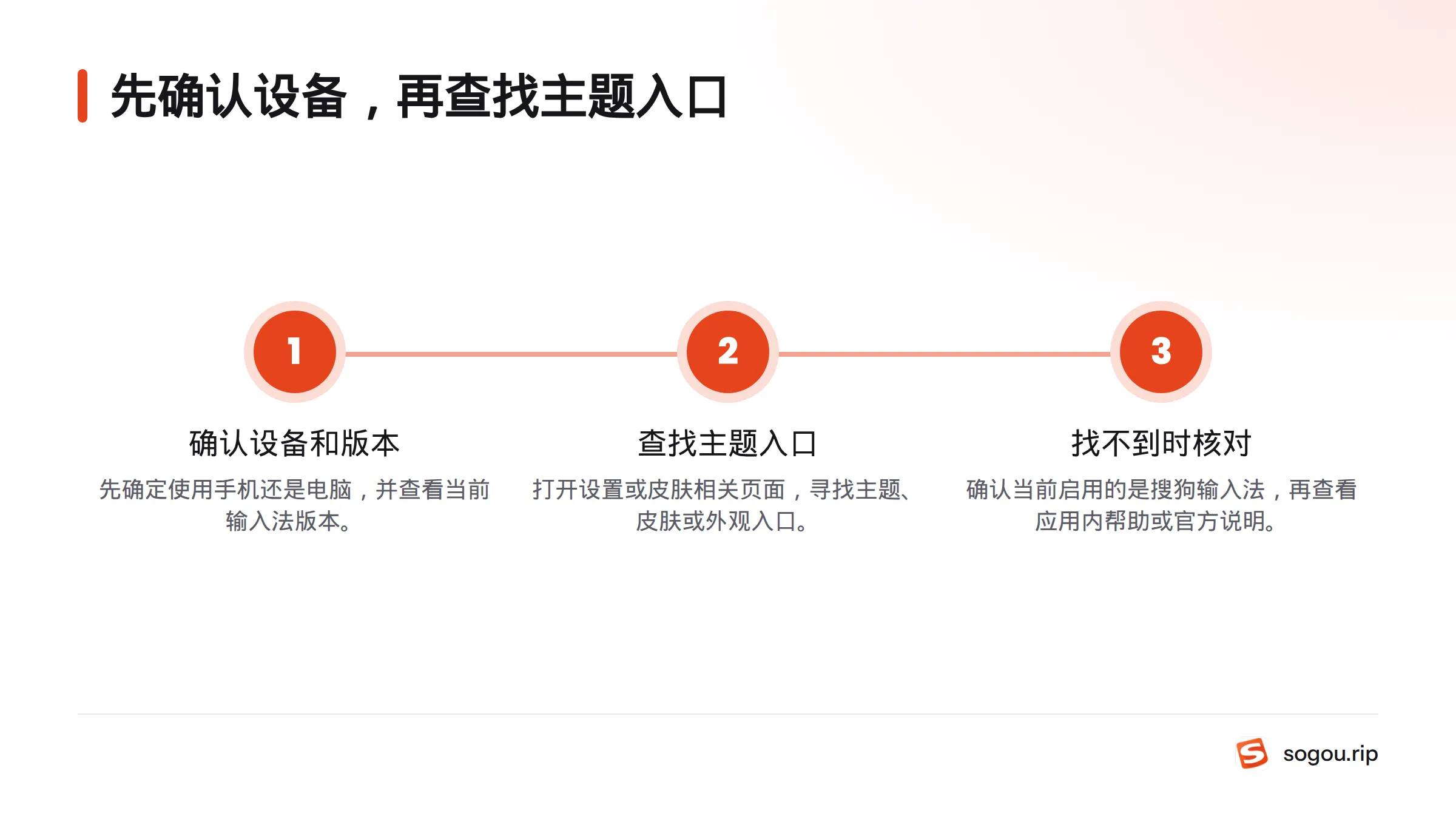
打开搜狗输入法当前提供的设置页或皮肤相关页面,寻找主题、皮肤或外观入口。由于没有可核验的当前版本官方操作截图,本文不指定菜单层级和按钮名称。如果找不到入口,先确认设备当前启用的是搜狗输入法,再查看应用内帮助或官方说明,不要根据旧教程猜测按钮位置。
预览主题,检查显示效果
进入皮肤列表或主题商店后,先浏览页面实际展示的主题,再打开目标主题的预览。预览可以帮助你检查键盘背景、按键和候选文字是否清楚,也能看看整体布局是否合用。搜狗官方的手机皮肤设计说明介绍了手机皮肤涉及的界面元素和设计范围,但它不是用户端的换肤操作教程。
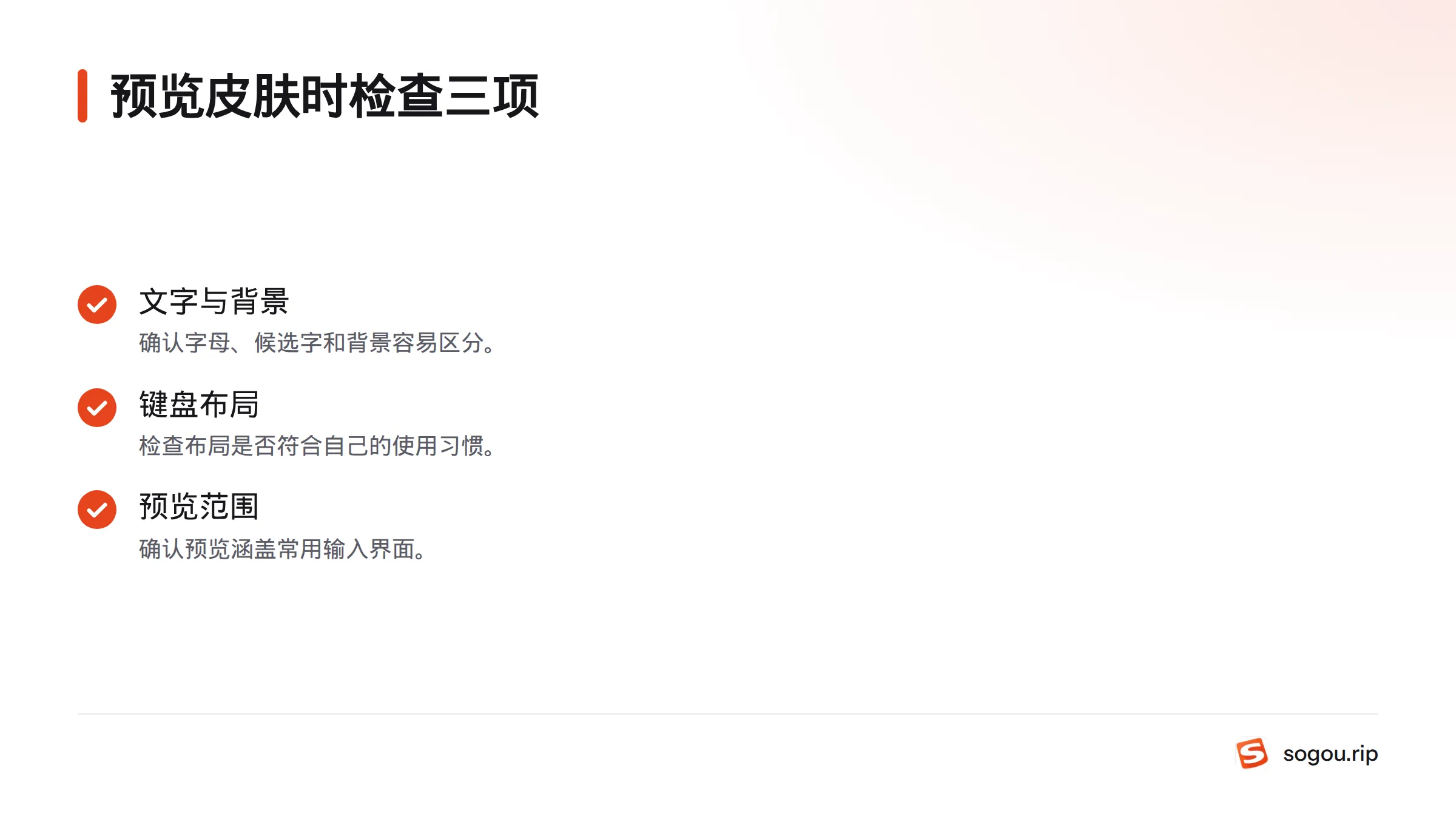
挑选搜狗输入法皮肤时,重点看三处:
- 字母、候选字和背景之间是否容易区分。
- 键盘布局是否符合自己的使用习惯。
- 预览是否涵盖常用的输入界面。预览不一定能显示皮肤在每个应用中的实际效果。
想了解主题分类和挑选方法,可查看搜狗输入法皮肤分类与预览指南。搜狗输入法皮肤推荐应以个人使用习惯和当前页面展示为依据;是否免费、能否下载,也请查看当前官方页面,不要只凭旧链接或截图判断。
下载选中的皮肤
确定主题后,按当前页面提供的操作下载。下载代表取得或保存了皮肤资源,不等于键盘已经换好。留意页面是否显示下载完成,或主题是否出现在已下载列表中。状态提示的具体名称可能随版本变化。
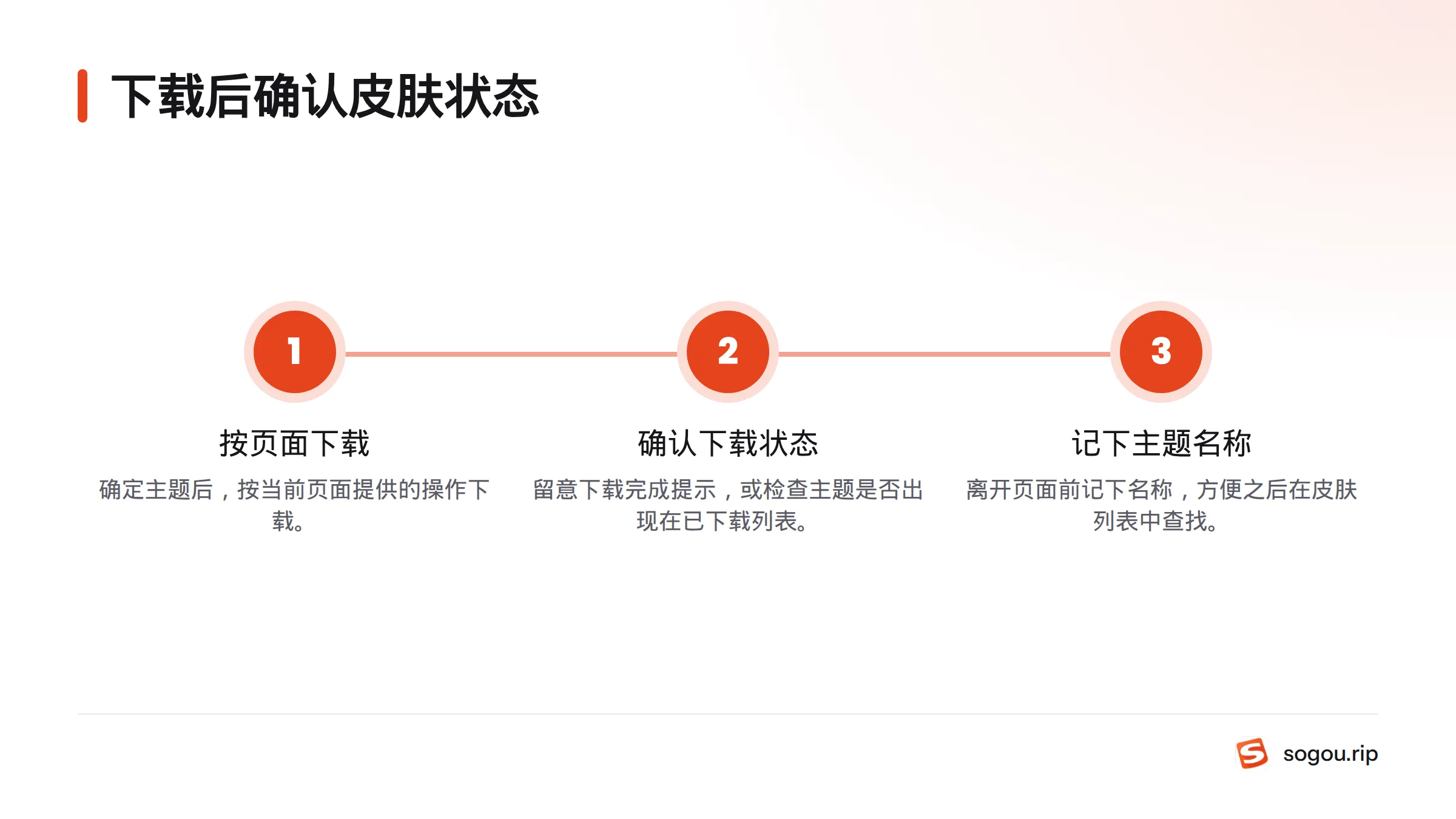
如果页面显示价格、下载状态或其他限制,先读清楚再继续。搜索“搜狗输入法皮肤免费”,不能证明某款主题现在免费,也不能说明下载入口仍然有效。离开页面前记下主题名称,之后可以更容易在皮肤列表中找到它。搜狗输入法皮肤下载是否可用,应以当下页面显示为准。
应用已下载的皮肤
皮肤已经下载、键盘却没有变化时,通常还需要单独应用。回到皮肤列表或已下载皮肤页面,找到刚才选中的主题,再按当前界面提供的应用操作启用它。不同版本的标签可能不同,因此不应依赖某个固定按钮名称。
| 当前状态 | 含义 | 下一步 |
|---|---|---|
| 尚未下载 | 还没有取得所选主题 | 返回主题页面完成下载 |
| 已下载,未应用 | 已取得皮肤资源,外观尚未切换 | 在列表中找到该主题并应用 |
| 已应用 | 输入法已选中该主题 | 打开输入界面检查显示效果 |
表格描述的是操作状态,不代表搜狗输入法界面一定使用这些状态标签。完成应用后,回到实际输入框调出键盘,检查外观是否改变。这就是搜狗输入法皮肤更换中最容易漏掉的一步:下载和应用不是同一件事。
自定义皮肤上传前先核实功能
搜狗输入法是否支持从本地图片制作自定义皮肤、上传入口在哪里,以及支持哪些皮肤文件,都应根据当前版本的官方界面或资料核实。现有的官方皮肤设计页面介绍了设计相关内容,但不足以证明用户端有某个上传入口,也不能据此确认图片格式、尺寸或文件要求。
如果当前页面明确提供自定义皮肤或上传功能,先阅读页面说明,再按提示选择本地图片或皮肤文件、预览并应用。如果没有相应入口,不要尝试改写下载链接,也不要安装来源不明的皮肤文件,更不要把其他版本的教程当成当前操作指南。关于搜狗输入法皮肤编辑器和自定义皮肤上传,应以你所用版本的官方页面说明为准;个性化设置专题可供查看相关主题信息,但不能替代当前版本的功能说明。
外观没有变化时,按步骤排查
先打开输入界面确认键盘外观。若没有变化,依次检查:
- 是否完成了下载,而不只是打开预览。
- 是否对目标主题执行了应用操作。
- 是否在皮肤列表中重新找到刚下载的主题。
- 当前设备和输入法版本是否与教程或截图标注一致。
如果皮肤已下载,却没有出现在列表中,重新查看页面上的下载状态和皮肤列表。如果能找到主题,但应用后外观没变,回到该主题确认是否完成应用,再到实际输入框检查。仍无法解决时,查看应用内帮助或搜狗官方说明;不要把重启、清缓存或所谓兼容性问题说成已经证实的通用解决办法。
搜狗输入法属于搜狗产品,品牌资料可从搜狗网站进入。该网站链接不等于官方客服或官方帮助页面。
常见问题
预览、下载和应用有什么区别?
预览用于查看外观,下载用于取得主题资源,应用则将主题设为当前键盘外观。通常需要按页面流程完成下载和应用,不能把预览或下载当成已经换肤。
电脑端和手机端的步骤一样吗?
不能默认一样。可见的官方皮肤设计说明针对手机皮肤,不能据此推断电脑端的入口和资源。请按设备查看当前界面,并确认教程对应的平台和版本。
怎样恢复以前用过的皮肤?
如果旧主题仍在皮肤列表中,选中它并按当前界面的操作重新应用。如果列表中没有,先查看官方页面或应用内帮助;不要只凭皮肤编号猜测下载地址。
皮肤编辑器或本地图片上传入口在哪里?
只有当前版本的官方界面明确显示相关功能时,才能确认入口和要求。没有第一方说明或截图,就不能断言输入法支持哪种编辑器、文件格式或上传方式。搜狗输入法皮肤流氓版等非官方搜索结果也不能作为安装依据;请核实来源后再下载。
本文的操作对应哪个设备和版本?
本文没有提供第一方操作截图,因此不声称验证了某个设备或版本的具体菜单路径。操作时请以搜狗输入法当前界面为准。发布者若补充截图,应同时标明设备、系统、版本和截图日期。