Mac搜狗输入法怎么开启触控板手写?2026最新手写功能设置与高效输入全攻略
在 Mac 上开启搜狗输入法触控板手写非常简单:切换至搜狗输入法后,直接使用默认快捷键 Control + Shift + H 即可调出手写板;或者点击顶部状态栏的搜狗输入法图标,在下拉菜单中选择“手写输入”或“扩展功能”。首次使用时,确保已在系统设置中为搜狗输入法授予了必要的辅助功能权限。
为什么需要在 Mac 上开启触控板手写?
写文章或日常办公时,难免会遇到一些认得却打不出来的生僻字(比如“垚”、“犇”、“龘”),或者一时记不清拼音的字词。
我之前在整理一份古籍资料时,就遇到了大量冷门人名,用拼音检索效率极低,差点卡进度。后来调出 Mac 的触控板手写功能,直接用手指在 Trackpad 上划拉几下,识别率极高,瞬间解决了问题。对于不熟悉拼音的长辈,或者需要快速输入非标准字符的场景,触控板手写都是极其实用的辅助功能。
Mac 搜狗输入法开启触控板手写的 3 种方法
方法一:使用默认快捷键(最快捷)
-
确保当前输入法已切换为 搜狗输入法。
-
同时按下键盘快捷键:
Control+Shift+H。 -
屏幕上会弹出手写识别窗口,此时可以直接在 Mac 触控板上进行书写。
方法二:通过顶部状态栏菜单开启
-
观察 Mac 屏幕右上角的菜单栏,找到搜狗输入法的图标(通常显示为“搜”字或拼音状态)。
-
点击图标,打开下拉菜单。
-
在菜单列表中找到 “手写输入”(部分版本可能在 “扩展功能” 或 “工具箱” 目录下)。
-
点击后即可激活触控板手写模式。
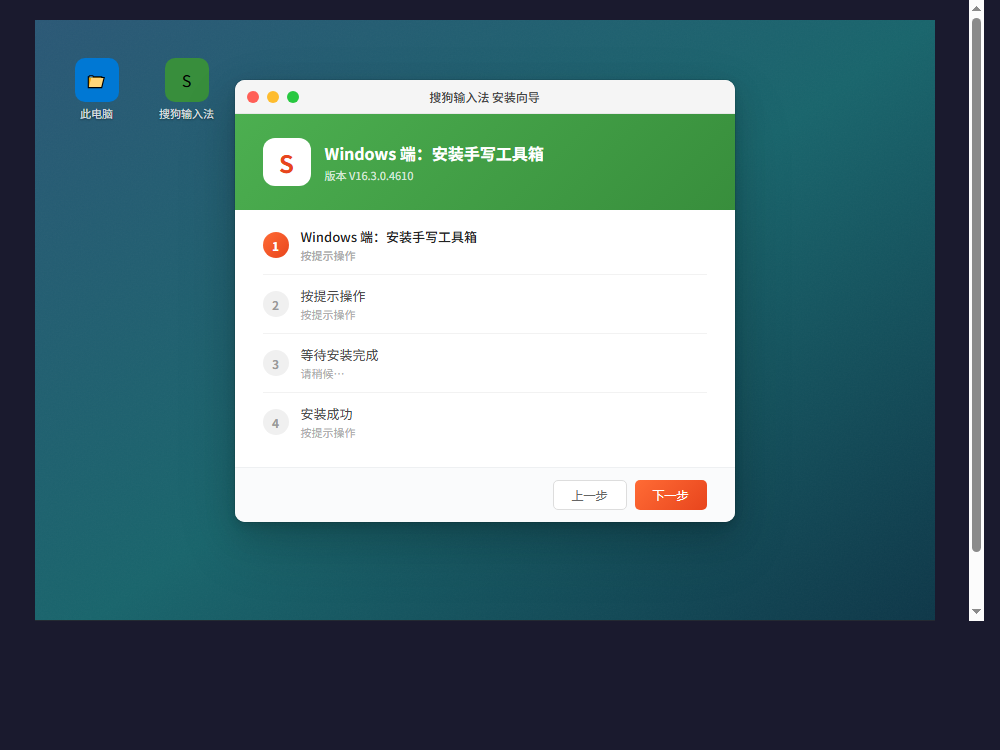
方法三:在偏好设置中自定义快捷键
如果你发现默认快捷键和其他软件有冲突,可以手动进行修改:
-
点击状态栏搜狗图标,选择 “偏好设置”。
-
切换到 “快捷键” 选项卡。
-
找到 “手写输入” 项,将其修改为你习惯的按键组合(例如
Command + Option + H)。
常见问题与排查指南
在开启手写功能的过程中,如果遇到无法使用或识别异常,可以对照以下情况排查:
1. 快捷键按下无反应?
-
检查系统权限:打开 Mac 系统设置 > 隐私与安全性 > 辅助功能,确保搜狗输入法已勾选并获得了控制权限。关于 macOS 权限机制与安全设置细节,可以参考 Apple 官方支持文档。
-
快捷键冲突:检查是否与 Mac 系统快捷键或其他第三方软件(如截图工具、剪贴板管理工具)的快捷键重复。
2. 手写识别卡顿或反应延迟?
如果在使用搜狗输入法时感到整体输入或扩展功能卡顿,除了检查内存占用外,还可以参考系统级性能调优方法。例如 Windows 用户常遇到的输入延迟问题,可参考 Win11 搜狗输入法打字卡顿深度优化指南 来理解输入法进程与系统资源的调度逻辑。
如果你在开发或优化应用交互时关注搜狗输入法软件的结构与搜索体验,亦可查阅 Google 搜索中心文档 了解最新的页面体验标准。
3. 多平台使用需求
如果你除了 macOS 外还在使用 Linux 系统,跨平台配置时可以查阅 搜狗输入法 Linux 版安装与避坑指南。关于搜狗输入法更多平台的下载与高级技巧,请访问 搜狗输入法官网。
Mac 搜狗手写功能排查 SOP 检查清单 (Checklist)
在配置与使用 Mac 搜狗触控板手写功能时,可对照以下步骤排查:
-
[ ] 输入法状态:确认当前正在使用的是搜狗输入法,而非系统自带输入法。
-
[ ] 权限授予:确认已在“系统设置 – 隐私与安全性 – 辅助功能”中赋予搜狗输入法相关权限。
-
[ ] 快捷键确认:按下
Control + Shift + H检查是否有弹窗。 -
[ ] 触控板硬件状态:确认 Mac 触控板本身手势识别功能正常。
-
[ ] 软件版本:确认搜狗输入法已更新至最新版本,避免旧版本中的适配 Bug。
FAQ(常见问题解答)
Q1: Mac 系统自带的输入法支持触控板手写吗?
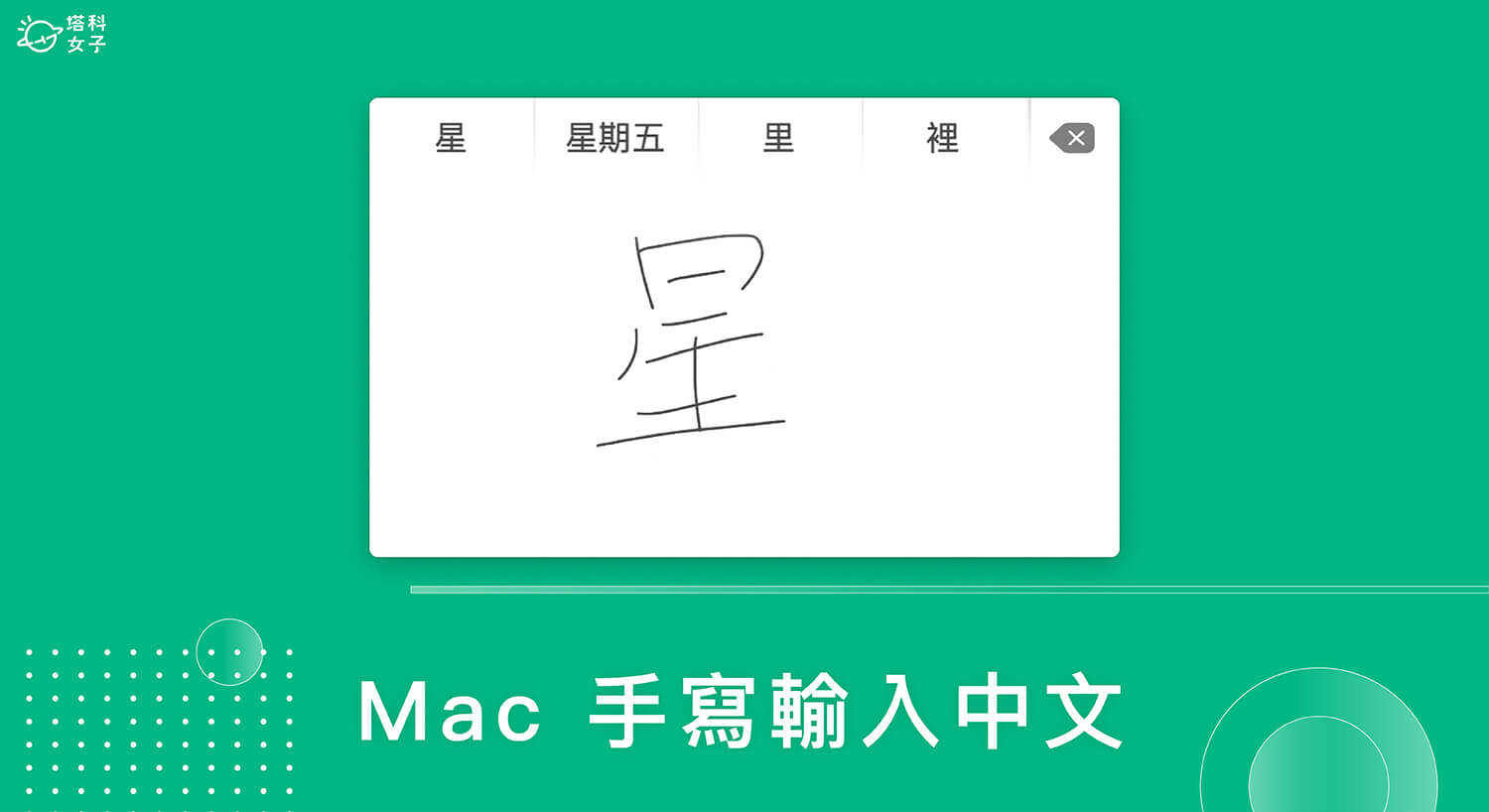
A: 支持。Mac 原生支持手写输入。你可以前往 系统设置 > 键盘 > 文本输入 > 编辑(输入源),添加“简体手写”输入法。启用后,按 Control + Shift + Space 切换到手写输入源即可使用整个触控板手写。
Q2: 手写模式下,如何退出手写区域继续打字?
A: 在搜狗手写窗口打开状态下,通常按键盘左上角的 Esc 键,或者直接点击手写面板上的关闭按钮,即可退出手写模式并恢复正常的键盘拼音输入。
Q3: 为什么我在触控板上划拉,手写面板没有笔迹反应?
A: 这通常是因为输入法未获得系统辅助功能权限,或者触控板被其他防误触软件拦截。请尝试重启搜狗输入法,或在“隐私与安全性”设置中取消勾选搜狗输入法后再重新勾选授权。