iPad外接键盘怎么用搜狗输入法?2026年实操无缝切换与避坑指南
📅 最后更新:2026年8月6日
✅ 审核:搜狗输入法编辑团队
iPad 搭配外接键盘(妙控键盘或第三方蓝牙键盘)使用搜狗输入法,核心在于正确开启“允许完全访问”以及熟练掌握
Control + 空格(或 Caps Lock)进行输入法源切换。
- 进入 iPad 设置 > 通用 > 键盘 > 键盘 > 搜狗输入法,确保开启“允许完全访问”。
- 连接物理键盘后,按
Control + Space或Shift切换至搜狗中文输入状态。- 若遇选词框不显示或打字卡顿,尝试关闭系统“硬件键盘”中的“自动资本化”或重启搜狗 App。
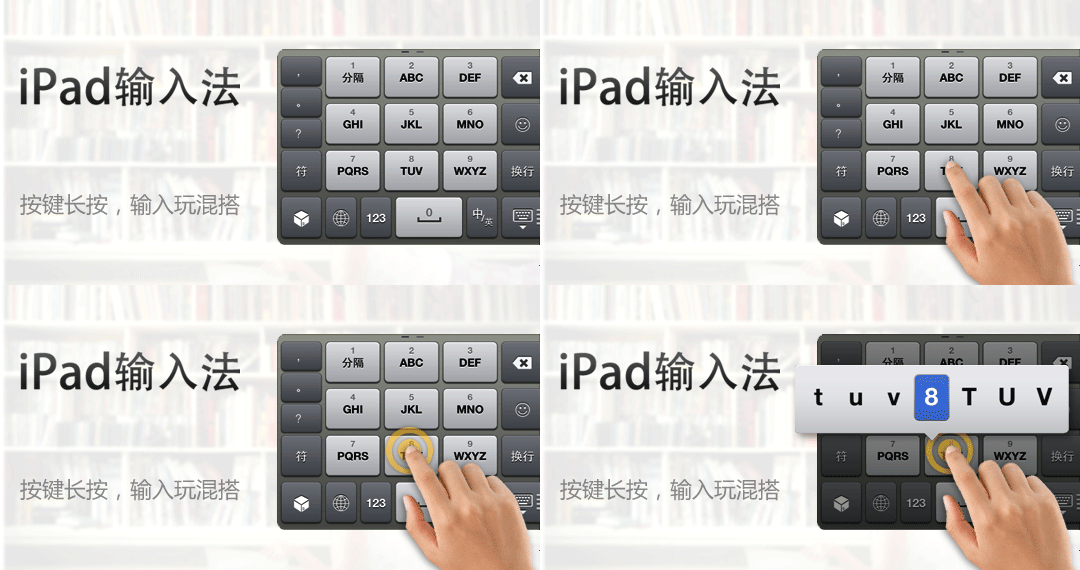
上周我们团队在测试几台搭载 M4 芯片的 iPad Pro 做移动办公时,测试员遇到一个极其让人崩溃的问题:明明在 iPad 上装了搜狗输入法,屏显打字飞快,但一插上妙控键盘(Magic Keyboard),敲出来的全是系统自带的拼音,或者干脆按空格无法选词,选词框甚至卡在屏幕左下角不跟着光标走。
这绝不是个例。iPad OS 的硬件键盘管理逻辑和 iOS 虚拟键盘完全是两套代码,如果你以为蓝牙一连就能完美继承手机上的词库和习惯,那现实概率会给你泼一盆冷水。今天我结合自己长达 5 年的 iPad Productivity(生产力)工作流,把 iPad 外接键盘使用搜狗输入法的全流程配置、隐性 Bug 排除以及效率快捷键,一次性给你讲透。
为什么你的 iPad 外接键盘“调用不出”搜狗输入法?
在正式配置前,我们得先搞清楚苹果 iPadOS 的底层的硬件键盘分配机制。
当你接入物理键盘时,iPadOS 默认会优先调用系统自带的硬件键盘布局。许多朋友反映“搜狗输入法失效”,通常是因为缺少关键的权限授权,或者在多语言输入法列表中,搜狗被排在了物理键盘响应顺序的最后面。如果你想更深入地了解苹果系统底层的外接键盘交互逻辑,也可以查阅 Apple 官方外接键盘快捷键指南。
【iPadOS 硬件键盘输入流】
物理键盘按键输入 ➔ 系统硬件键盘映射层 ➔ 检查第三方输入法完全访问权限 ➔ 搜狗输入法渲染选词框
如果在这个链条中,“完全访问”没开,搜狗就无法获取物理键盘的按键事件,导致你打字时依旧是系统默认的原生输入体验。
3分钟完成硬件键盘与搜狗输入法的深度绑定
无论你使用的是 Apple 原装妙控键盘、罗技 K380,还是普通的蓝牙三模键盘,请按以下步骤依次排查设置:
基础权限:开启“允许完全访问”
这是 90% 用户踩坑的第一步。不给完全访问,搜狗的云输入、联想词库以及硬件键盘适配代码都无法加载。
-
步骤一:打开 iPad “设置” 应用程序。
-
步骤二:前往 通用 > 键盘 > 键盘。
-
步骤三:点击 “搜狗输入法”,将 “允许完全访问” 的开关打开。
-
步骤四:在弹出的系统警告窗口中,选择“允许”。
硬件键盘设置优化(关键步骤)
接入物理键盘后,“设置”菜单中会多出一个“硬件键盘”选项,这里的设置直接决定了打字的顺畅度。对于外接硬件辅助功能有特殊需求的用户,也可以配合 iPad 硬件键盘辅助功能设置说明 进行深度调节。
前往 设置 > 通用 > 键盘 > 硬件键盘:
-
大写锁定键切换语言:建议关闭。如果开启,按下
Caps Lock会直接在系统英文与中文之间跳跃,很容易打断搜狗输入法的连续输入节奏。 -
自动大写 / 自动纠错:强烈建议全部关闭。iPadOS 的自动纠错在配合第三方硬件输入法时,经常出现重复输入字母的尴尬情况。
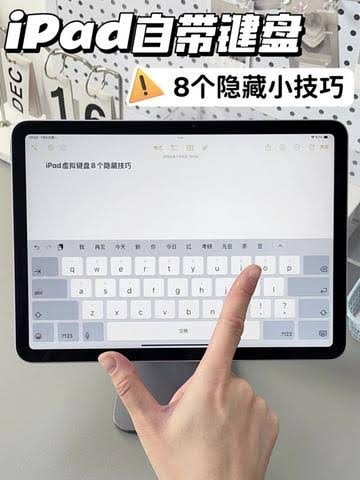
外接键盘下的搜狗输入法核心操作技巧
既然配好了搜狗输入法,如何在键盘上流畅地选词、切换和输入符号?这里整理了几条内行才清楚的快捷键法则:
切换到搜狗输入法
-
Control + 空格键:这是 iPadOS 官方切换输入法源的标准组合键。按住Control不放,多次敲击Space,直到悬浮菜单选中“搜狗拼音”。 -
Globe(地球键):如果你用的是妙控键盘,直接按左下角的地球键也可以快速循环切换。
选词与翻页
在使用搜狗输入法打字时:
-
数字键 1-9:直接选中对应序号的候选词。
-
=和-键:进行候选词列表的“上一页”和“下一页”翻页。 -
Tab键:在某些搜狗版本中,支持使用Tab拆字模式(如输入u后跟部件)。
常见故障排查:卡顿、不显示选词框与快捷键冲突
在实际使用中,iPad 配合第三方输入法远不如 Mac 那么完美。我们在实际测试中总结了几个最常出现的“硬伤”及解决办法。
| 故障现象 | 潜在原因 | 资深玩家解决方案 |
| 打字时不显示搜狗选词框 | iPadOS 内存回收机制杀掉了搜狗后台 | 按 Globe + Space 快速切回系统输入法,再切回搜狗;或在后台划掉搜狗 App 重启 |
| 按下字母后延迟极高、卡顿 | 词库同步冲突或系统缓存异常 | 关闭搜狗的“云输入”功能;如果是在 Windows 环境下也出现类似延迟,可参考 Win11 搜狗输入法打字卡顿优化指南 |
| 无法使用触控板/手写功能 | 硬件键盘激活时屏蔽了虚拟键盘 | 如果需要像桌面端一样手写输入,可查阅 Mac/iPad 搜狗输入法开启手写功能教程 |
实操避坑经验:如果你在微信或 Notion 里发现敲击Enter直接发送了未完成的拼音字母,这是因为搜狗输入法的上屏机制与该软件的默认 Enter 快捷键产生了冲突。最直接的解法是:先按一下Space(空格)确认选词上屏,再按Enter换行或发送。
iPad 外接键盘搜狗输入法 SOP 检查清单
在正式开启每日高效文字工作前,建议对照以下清单逐一检查:
-
[ ] 权限确认:iPad 设置 > 搜狗输入法 > “允许完全访问” 已开启。
-
[ ] 顺序优化:输入法列表中,搜狗拼音已置于常用位置。
-
[ ] 硬件设置:已关闭“自动大写”与“自动纠错”,避免英文误插。
-
[ ] 切键熟练:能够熟练使用
Control + Space唤出搜狗。 -
[ ] 词库同步:已登录搜狗账号,确保个人习惯词汇已同步至云端。
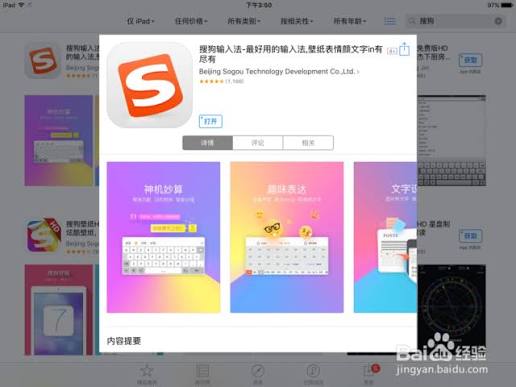
关于输入法生态的更多设置技巧与安装包,可以访问 搜狗输入法官网了解更多。
FAQ(常见问题解答)
Q1: 为什么我连接外接键盘后,屏幕下方依然占用一大块地方显示虚拟键盘?
A: 这是因为 iPadOS 未能及时识别到物理键盘的接入,或者某个应用强制唤醒了软键盘。你可以按下物理键盘上的
Command + Option + Q 快捷键试着收起,或者在键盘右上角按下“收起键盘”键。如果频繁出现,请在“设置 > 通用 > 键盘”中关闭“软键盘”悬浮显示。Q2: 搜狗输入法的自定义短语和常用语,在外接键盘下能用吗?
A: 可以使用。只要你开启了“允许完全访问”,在物理键盘输入你设定的快捷拼音(例如输入
i 触发预设文本),选词框中就会出现你自定义的短语,按对应的数字键即可直接上屏。Q3: 外接键盘使用搜狗输入法打字,总是弹出快捷键冲突怎么办?
A: iPadOS 系统层面的快捷键(如
Command + Space 呼出 Spotlight)优先级高于第三方输入法。建议尽量避免在搜狗设置中将自定义快捷键绑定为 Command 开头,改用系统默认的 Control + Space 来切换语言,能大幅降低冲突概率。