搜狗输入法如何关闭所有音效?PC与手机端彻底静音教程,还你清静打字!
📅 最后更新:2026年9月24日
✅ 审核:搜狗输入法编辑团队
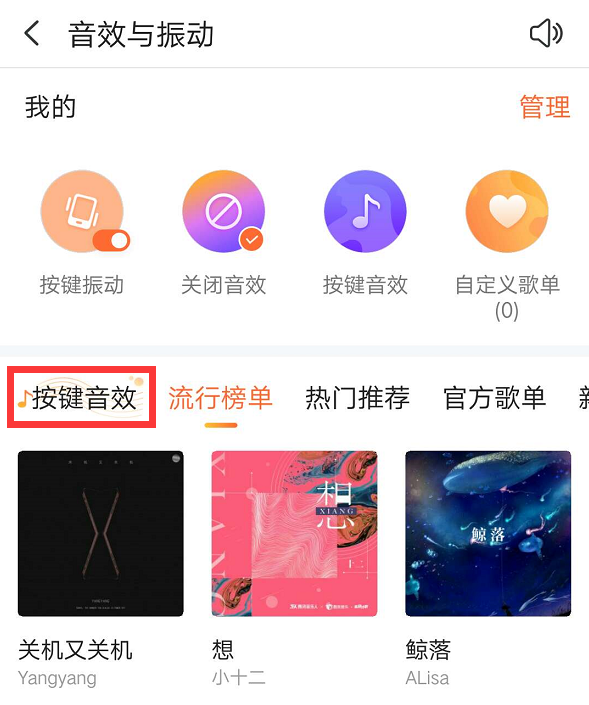
手机端(iOS/Android):唤出搜狗键盘 ➔ 点击左上角“S”图标 ➔ 选择“音效与振动” ➔ 将“按键音量”滑块拉至最左侧(或直接关闭音效开关),并切换为无音效的主题皮肤。
电脑端(Windows/Mac):右键点击输入法状态栏 ➔ 选择“属性设置” ➔ 进入“按键/声音”或“高级”菜单 ➔ 取消勾选“开启按键声音”或“按键提示音”即可彻底静音。

上周我在公司会议室给客户演示产品架构,刚打开笔记本敲了两个字,搜狗输入法就发出了清脆的“嗒嗒嗒”提示音,在肃静的会议室里显得格外尴尬。更糟的是,前阵子我给团队部署办公环境时,不少同事也吐槽过手机和电脑上的搜狗输入法时不时爆出皮肤音效、按键音,甚至升级提示音,严重干扰集中注意力。
如果你也经常被这些忽如其来的“打字弹音”折磨,这篇文章就是为你准备的。作为一名每天打字上万字的“重度键盘用户”,我把搜狗输入法在 Windows、Mac、iOS 以及 Android 四大平台上的所有音效隐藏开关摸得明明白白。今天,我就通过这篇深度指南,带你一次性彻底关掉搜狗输入法的所有声音。
为什么你的搜狗输入法总是“关不净”声音?
很多人在设置里关掉了按键音,却发现打字时依然有奇怪的声音。根据我们运维团队在日常排查中积累的经验,搜狗输入法的音效来源通常分为以下三类:
-
系统级按键音(Keypress Sound):最基础的声音,每按下一个键就发出一声模拟机械轴或普通键盘的嘀嗒声。
-
皮肤附加音效(Skin Sound Effects):很多人喜欢下载好看的机械键盘或动漫主题皮肤,这些皮肤通常自带独立的音频文件,即使关闭了系统按键音,皮肤自带的声音依然会播放。
-
系统通知与输入状态提示音:包括切换中英文、模式切换以及弹窗提示等广播声音。
理解了声音来源,我们就能“对症下药”,真正做到 100% 彻底静音。
手机端(iOS / Android)搜狗输入法彻底静音指南
手机端是音效干扰的重灾区,尤其是换了带音效的动态皮肤后,经常会在公共场所惹来异样眼光。
关闭通用按键音与振动
-
打开任意沟通软件(如微信、备忘录),点击输入框唤起搜狗输入法键盘。
-
点击键盘左上角的 “S”型 Logo 菜单图标。
-
在弹出的功能面板中,向左滑动或直接找到 “音效与振动”(部分版本显示为“键盘设置”)。
-
将 “按键音量” 滑块直接拖到最左侧(0%),或者直接关闭顶部的 “按键声音” 总开关。
-
(可选) 如果你也不喜欢震动感,建议顺便将“按键振动”滑块一并关闭。
| 设置项 | 推荐配置 | 解决问题 |
| 按键音量 | 拉至 0% / 关闭 | 解决基础打字滴滴声 |
| 按键振动 | 关闭 | 解决马达震动发出的嗡嗡声 |
| 皮肤音效 | 强制禁用 | 解决更换皮肤后自带的特殊音效 |
拔除“隐藏钉子户”:皮肤音效
如果做完上述设置打字还有声音,99% 是因为你正在使用的键盘皮肤自带了音效。
-
解决办法:回到搜狗输入法 App 内,进入“皮肤”页面,点击右下角“我的” ➔ “本地皮肤”,切换回 “极简白” 或 “默认皮肤”。如果一定要用精美皮肤,请在皮肤设置详情中,取消勾选“使用皮肤自带音效”。
系统权限层面的彻底屏蔽(针对 iOS 与 Android 极客)
-
iOS 用户:进入手机“设置” ➔ “通用” ➔ “键盘” ➔ “键盘” ➔ 点击“搜狗输入法”,关闭 “允许完全访问”(注意:关闭后离线皮肤和部分云词库功能可能受限,但能从系统根源拦截所有音效权限)。更详细的 iOS 键盘权限和音频接口限制,可以参考 Apple 官方开发者文档中的自定义键盘指南。
-
Android 用户:进入手机“设置” ➔ “声音与振动” ➔ “更多声音设置”,确保系统的“系统触控提示音”与“虚拟键盘声音”已被关闭。
PC 电脑端(Windows / Mac)彻底关闭音效
办公电脑上的输入法静音尤为重要。很多企业在进行搜狗输入法企业版部署时,IT 部门都会默认将音效和广告提示全部静音,以确保员工有一个专注的办公环境。如果你使用的是个人版,可以按照以下步骤手动清理:
Windows 版搜狗输入法静音路径
-
将鼠标悬停在搜狗输入法状态栏(即显示“中/英”的悬浮条)上,点击鼠标右键。
-
在弹出的菜单中选择 “属性设置”(也可以直接使用快捷组合键
Ctrl + Shift + M调出菜单)。 -
选择左侧导航栏的 “常用” 或 “高级” 选项卡。
-
找到“输入习惯”或“按键设置”区域,取消勾选 “开启按键声音” 或 “开启提示音”。
-
切换到 “外观” 选项卡,在皮肤设置中,取消勾选 “允许皮肤播放声音”。
-
点击页面右下角的 “应用” 并在点击 “确定” 保存。
macOS 版搜狗输入法静音路径
-
点击 Mac 顶部菜单栏右上角的搜狗输入法图标(通常是一个“偏”或“S”字样)。
-
在下拉菜单中点击 “偏好设置…”。
-
进入 “键盘” 或 “声音” 标签页。
-
取消勾选 “按键发声”(Keypress Sound)复选框。
-
将音量滑块直接拉至最左侧。
排坑实战:依然有声音?检查这 3 个隐藏细节
上个月我们的工程部同事在配置静音环境时,遇到过无论怎么改搜狗设置都依然有声音的怪事。经过排查,我们整理了这几个最容易忽略的死角:
第三方皮肤内置了 Wav 音频文件
搜狗输入法的某些第三方皮肤在打包时,将按键音直接硬编码到了皮肤资源包里。
-
踩坑经历:我曾下载过一款“复古打字机”皮肤,即使搜狗设置里关闭了按键音,每次按回车键依然有响亮的“叮”一声。
-
避坑建议:遇到这种情况,直接删除该皮肤,换回官方默认主题,或者使用搜狗输入法制作 U 盘携带版,彻底净化掉多余的皮肤组件和音频文件。
Windows 辅助功能“粘滞键/筛选键”音效
有时候你听到的并不是搜狗输入法的声音,而是 Windows 系统本身的按键反馈。关于系统辅助功能的音频控制,具体可查阅 Microsoft Windows 官方支持文档。
-
排查方法:按下
Win + i打开系统设置 ➔ 进入“辅助功能” ➔ “键盘” ➔ 关闭 “按 Caps Lock、Num Lock 和 Scroll Lock 时播放声音” 以及 “使用粘滞键/筛选键时的提示音”。
多账号同步冲刷了本地设置
如果你登录了搜狗账号,且在另一台手机上开启了音效,搜狗的“云端同步”功能有时会将开启音效的配置重新覆盖到当前设备上。
-
解决办法:在搜狗设置的“账号/同步”选项中,关闭“同步个人习惯与设置”,仅保留“同步个人词库”即可。
搜狗输入法彻底静音 SOP 检查清单 (Checklist)
为了方便你快速对照检查,我整理了这份实操 SOP 清单。按照顺序逐项勾选,保证你的输入法“滴水不漏”:
-
[ ] 第一步:关闭常规按键音
-
[ ] 手机端:S图标 ➔ 音效与振动 ➔ 音量拉到 0%
-
[ ] 电脑端:属性设置 ➔ 常用/高级 ➔ 取消勾选按键声音
-
-
[ ] 第二步:清理皮肤音效干扰
-
[ ] 切换为官方“极简”或“默认”皮肤
-
[ ] 取消勾选“允许皮肤播放音效”选项
-
-
[ ] 第三步:关闭触觉与振动反馈
-
[ ] 手机端搜狗设置中将“按键振动”关闭
-
[ ] 系统设置中关闭全局触控声
-
-
[ ] 第四步:切断云端同步覆盖
-
[ ] 关闭搜狗账号的“个人习惯/偏好设置云同步”
-
-
[ ] 第五步:排查系统辅助音效
-
[ ] 检查 Windows 粘滞键/大写锁定切换音效是否已禁用
-
FAQ(常见问题解答)
Q1:为什么我已经把搜狗输入法的按键音关了,但切换“中/英文”时还是有提示音?
答:切换中英文的提示音通常属于“系统状态广播音”或“提示音”,并不属于普通的“按键音”。你需要在 Windows 端进入“属性设置” ➔ “高级” ➔ 找到“状态栏与提示”板块,取消勾选“中英文切换状态提示音”;在手机端,则需要进入“设置” ➔ “键盘设置” 中关闭“切换输入法/语言时的声音提示”。
Q2:更新/升级搜狗输入法后,静音设置为什么失效了?
答:搜狗输入法在大版本更新时,有时会重置本地的配置文件(
config.ini),或者覆盖默认皮肤文件。建议在更新后,按照本文的 SOP 清单重新排查一遍。如果你希望获得长期稳定、无广告且不自动更新的静音体验,可以参考搜狗输入法官网获取干净的版本或纯净版配置文件。Q3:iPhone 在静音模式下,搜狗输入法为什么还有按键音?
答:iOS 系统的静音开关主要控制系统铃声和大部分媒体音。如果搜狗输入法开启了“允许完全访问”,且在输入法内部开启了按键音,部分版本的 App 可能会通过 WebAudio 或系统音效通道强制发声。解决办法是直接在搜狗键盘的“S”图标面板中将“按键音量”拉至 0%,而不要单纯依赖 iPhone 侧面的物理静音键。
Previous: 搜狗输入法企业版部署全攻略:私有化架构、集中化管控与安全合规实战指南
No newer post.