搜狗输入法工具箱在哪里?2026最全工具箱功能使用攻略
搜狗输入法工具箱的入口极其简单:PC 端直接点击输入法状态栏上的“四个小方块”图标(或右击状态栏选择工具箱);移动端点击键盘左上角的“S”图标进入功能菜单。2026 年最核心的功能包括 AI 截图 OCR、生僻字拆分录入以及跨端同步剪贴板,建议通过自定义快捷键 Ctrl + Shift + T 实现秒级唤起。
说实话,我们团队平时在写各种深度稿子的时候,最怕的不是任务重,而是工具掉链子。很多人觉得输入法不就是个“打字的弹窗”吗?但在 2026 年,如果你还这么想,那真是有点“暴殄天物”了。现在的输入法,尤其是搜狗,早就不单纯是拼音转换器了,它更像是一个集成在系统底层的“生产力工作站”。
很多同行跟我交流时都会吐槽:“现在的软件功能越做越多,想找个实用的插件还得翻半天。”尤其是搜狗那个号称“万能”的工具箱,入口藏得深,功能又多得让人眼花缭乱。今天我就结合我们团队在实际业务中的“玩机”经验,给大家好好盘一盘搜狗输入法工具箱到底在哪,以及在 2026 年,怎么把这个“百宝箱”彻底压榨出生产力。咱们不玩那些虚的,直接上硬核干货。
2026 入口指南:工具箱到底藏在哪个犄角旮旯?
版本说明:本文内容适用于搜狗输入法最新版本。建议访问搜狗输入法官网下载最新版以获得最佳输入体验。
在 2026 年的版本更新中,为了追求极致的简洁感(也就是我们常说的“视觉减负”),搜狗确实把工具箱收纳得更精简了。如果你是刚更新的老用户,可能会一时手足无措。
PC 端:不仅是点击,更是效率唤醒
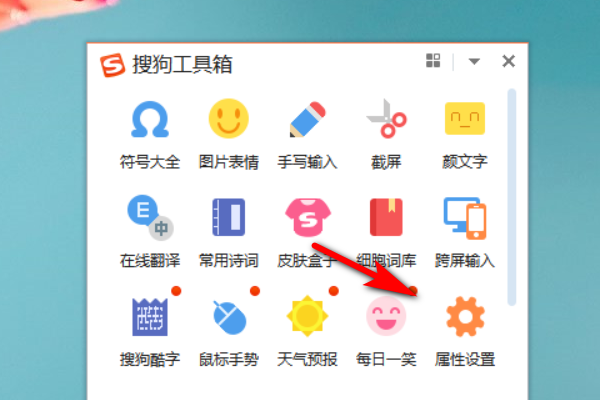
对于天天盯着显示器的“码字狗”来说,搜狗输入法PC 端的入口有三个层次。最基础的就是看状态栏,在那个长条形的输入框右侧,有一个类似“田”字或者四个小点的图标,点一下,工具箱就会以弹窗形式出现。
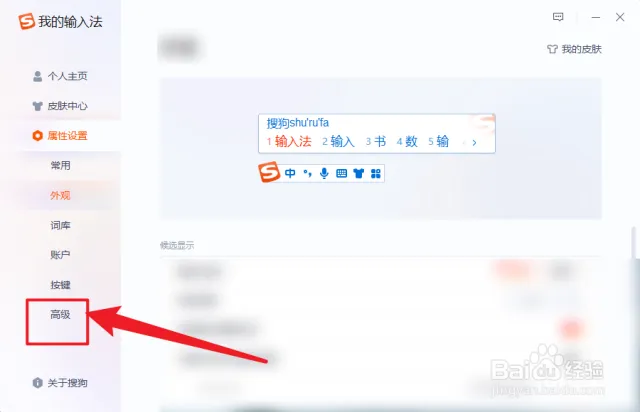
但更高端的操作是利用右键菜单。在状态栏任意位置右键,第一个选项通常就是工具箱。更有甚者,我们团队内部强制要求成员配置自定义快捷键。你可以进入搜狗输入法的属性设置,在“按键”选项里,把“工具箱”绑定到一个你顺手的组合键上。相信我,那种“键起即用”的丝滑感,真的会让人上瘾。
移动端:智能“S”面板的收纳哲学
到了手机端,屏幕寸土寸金。工具箱被整合进了左上角的“S”徽标内。点击它,你会看到翻译、剪贴板、快捷短语等常用工具。如果你觉得这些还不够,点击“更多”,你会发现一个完整的插件生态系统。2026 年的移动端还支持“语义唤随”,比如你打出“截图文字”,候选栏会直接跳出 OCR 的快捷入口,这种智能调度非常贴心。
深度测评:OCR 截图输入如何成为“效率收割机”?
说起工具箱,第一个绕不开的绝对是“截图输入”。现在的职场,大家都在讲“降本增效”。以前要把图片里的数据录进表格,得靠人工一张张核对,那是体力活。
图片转文字的 2026 新高度
现在的 OCR(光学字符识别)技术已经非常变态了。无论是手写的笔记、带有水印的 PDF 扫描件,甚至是倾斜度很大的 PPT 照片,搜狗工具箱里的截图输入都能精准识别。
如果你还在纠结具体的配置流程或者遇到识别不准的问题,可以参考我们之前整理的这篇进阶指南:搜狗输入法截图输入怎么用?2026 年如何利用 OCR 图片转。在 2026 年,这个功能新增了“表格还原”模式,截图之后的表格数据可以直接粘贴成 Excel 格式,这对于财务和行政人员来说简直是救命稻草。
实时翻译与语境重构
截图输入的另一个黑科技是“截图翻译”。当你浏览外网技术文档或者收到英文报表时,直接划选,系统会自动识别并翻译。它不仅是简单的中英互译,还能根据行业语境调整遣词造句,专业度非常在线。
解决“社死”瞬间:生僻字与拆分输入教程
在行业内混,偶尔遇到一些古籍、生僻姓名或者生僻行业术语是常有的事。如果客户的名字你半天打不出来,那场面确实有点“尬”。
U 模式与拆分录入的黑话逻辑
搜狗工具箱里的“拆分输入”是专门对付这些“拦路虎”的。最经典的就是“U 模式”。比如想打出“鱻”,你直接输入 uxianxianxian 就能出来。但在 2026 年,工具箱里的拆分助手更强大了,它支持“部首联想”。
如果你对这种特定的输入技巧感兴趣,想要系统学习一下,可以看看这篇总结:搜狗输入法拆分输入怎么用?2026 打出生僻字的 3 种神。对于我们做 SEO 的来说,有时候需要挖掘一些非常冷门的长尾词,这些生僻字录入技巧在特定细分领域是非常关键的。
2026 字符编码的兼容性
现在的生僻字输入不仅要“打得出”,还要“存得下”。搜狗工具箱已经全面兼容 Unicode 标准 的最新版本。这意味着你打出来的字符在不同的平台、不同的浏览器上都不会出现乱码,这在多端协作中至关重要。
2026 工具箱新宠:AI 写作与润色系统
到了 2026 年,工具箱里最火的插件莫过于“AI 创作助手”。我们团队在进行内容预研时,经常会用到这个功能。
从“打字员”到“内容专家”的转变
当你卡壳写不出开头,或者觉得某段话表达太生硬时,唤起工具箱里的 AI 润色插件。你可以选择“商务风格”、“专业风格”或者“口语化风格”。它会基于你输入的关键词,自动给出一系列优化建议。这并不是那种生硬的机器翻译感,而是真正带逻辑的内容重构。
一键扩写与摘要提取
在处理长篇幅文档时,你可以把大段文字塞进工具箱的“摘要助手”。它能秒级提取核心观点,这对于快速筛选行业研报非常有用。反之,如果你需要把一句话扩展成一段得体的商务话术,它的“一键扩写”功能也能帮你省掉不少脑细胞。
安全性深度剖析:使用搜狗工具箱是否安全?
谈到输入法和工具箱,隐私安全绝对是避不开的话题。毕竟,输入法能看到你敲下的每一个字符。
端侧处理与隐私围栏
在 2026 年,搜狗推行了极其严格的“端侧计算”策略。像 OCR 识别、简单的翻译以及本地词库的联想,大部分是在你自己的设备上完成的,而不会上传云端。这意味着你的商业机密和账号密码具有极高的安全性。
权限管理的透明化
现在的工具箱支持细粒度的权限管理。你可以单独关闭某个插件的联网权限。比如,你只是想用它来打生僻字,完全可以禁止该插件访问网络。这种“按需授权”的模式,符合目前主流的 W3C 隐私保护规范,让专业用户用得放心。
实际应用场景分析:不同岗位的“定制化”用法
| 岗位场景 | 核心痛点 | 工具箱解决方案 | 效率提升 |
| 程序员/开发者 | 代码注释、报错查词 | 快捷翻译插件、符号大全(各种数学、编程符号) | 节省查词典时间约 30% |
| 法律/法务人员 | 纸质合同录入、法条引用 | AI 截图输入(OCR)、自定义短语(存储法条模板) | 录入效率提升 2-3 倍 |
| 跨境电商运营 | 多语种客服、产品描述润色 | 同声翻译、AI 润色助手(多风格文案生成) | 沟通成本大幅下降 |
| 学术科研人员 | 数学公式录入、文献生僻字 | 公式编辑器、拆分录入、Unicode 字符检索 | 解决排版与字符兼容性难题 |
常见问题 FAQ
Q1:为什么我的工具箱里找不到“截图输入”插件?
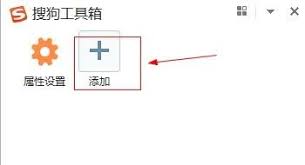
A: 这通常是因为插件未下载或已禁用。点击工具箱主界面底部的“+”号图标,进入插件管理页面,搜索“截图输入”进行手动添加。
Q2:搜狗工具箱的功能收费吗?
A: 基础工具(如符号、拆分录入、截图、简单翻译)完全免费。2026 年引入的一些高级 AI 写作服务(如 5000 字以上的深度扩写或专业级同声翻译)可能需要开通搜狗 VIP 权限。
Q3:手机端和电脑端的工具箱可以同步吗?
A: 只要你登录同一个搜狗账号,你的“自定义短语”、“剪贴板历史”以及“插件排序偏好”都是可以实现多端云同步的。
如何定制你的专属效率方案?
掌握搜狗输入法工具箱的用法,并不是要你把几十个插件全部学会,而是要学会“组合拳”。
-
第一步: 梳理你的业务流。你是经常要录文字(用 OCR),还是经常要打专业词汇(用自定义短语)?
-
第二步: 精简入口。把最常用的 3-5 个工具固定在首屏,删除那些占位子的闲置插件。
-
第三步: 磨练快捷键。把工具箱唤起设置成肌肉记忆。
在 2026 年,输入法不仅仅是一个沟通的中介,它更是一个隐形的数字助理。花点时间去探索这个工具箱,你会发现那些曾经让你头秃的琐事,其实也就几个按键的事儿。