生僻字不会读怎么打出来?2026 搜狗输入法生僻字反查与打字提效终极教程
难道不知道读音,拼音输入法就彻底派不上用场了吗?
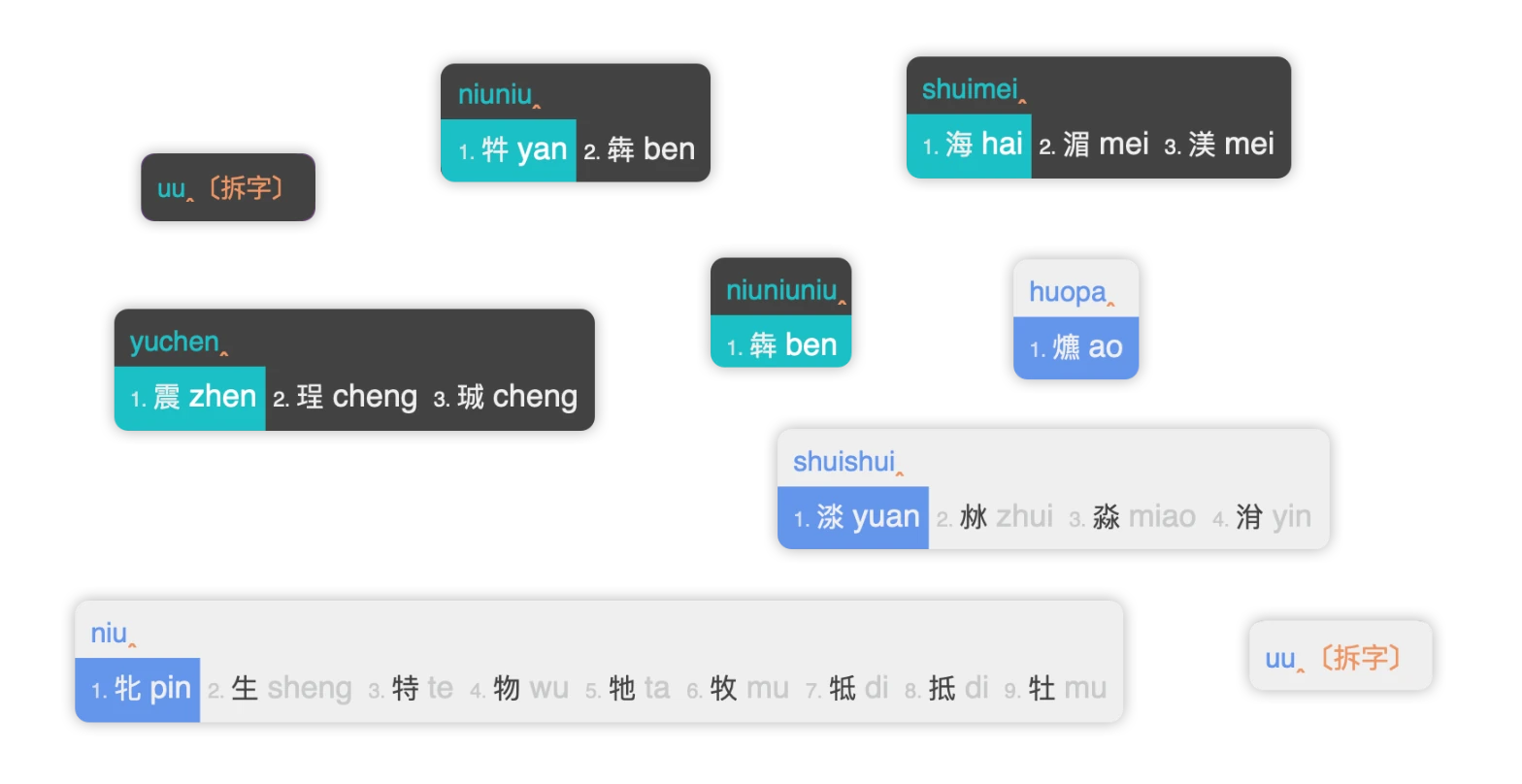
当然不是!作为国民级打字工具,搜狗输入法其实早就内置了一个极其强悍的隐藏大招——“拼音反查与拆字输入(俗称 U 模式)”。在 2026 年最新升级的智能输入引擎下,它不仅能解决你“不认字”的烦恼,更能让你化身汉字达人。当你遇到不会读的字时,你只需要开启这个功能,用最直白的“拆字法”(比如想打“淼”就直接输入三个“水”的拼音),或者直接按照笔画的顺序去输入,搜狗输入法就能瞬间精准识别,并在候选框里贴心地附上该字的正确读音和声调。
本文将为您送上一份 2026 搜狗输入法生僻字反查与打字提效终极问答。我们不聊复杂的语言学理论,直接用最直白的实例,手把手教你如何一秒唤醒快捷反查模式、如何用笔画和部首逆袭生僻字。只需 1 分钟,跟着这篇保姆级提效技巧,彻底终结提笔忘字、见字不识的尴尬,让你的文字录入效率原地起飞!
第一步:升级搜狗输入法并开启基础反查功能(必备准备)
- 下载最新版:官网或应用商店更新到 2026 最新版本,确保支持新字库。
- 开启生僻字相关设置:
- 手机端:打开搜狗输入法 App → “我的” → 设置 → 输入设置 → 开启“候选显示生僻字”。
- PC 端:右键输入法图标 → 属性设置 → 高级 → 相关选项开启生僻字显示。
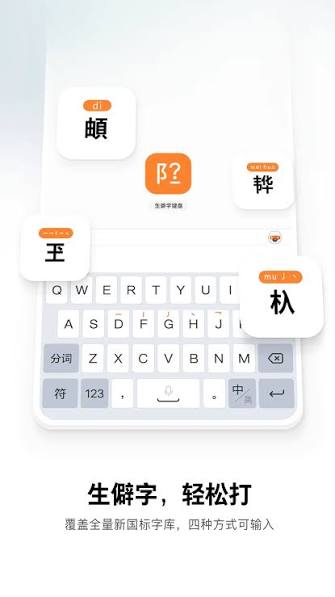
- 激活生僻字键盘:工具栏点击小键盘图标 → 开启“生僻字键盘”。
设置好后,候选词里会出现带 GB 标识的生僻字,翻页也能看到。
我踩过的坑:旧版本没开显示生僻字,候选区永远刷不出目标字,浪费时间。后来一键设置,现在基本不漏。
第二步:U 模式拼音反查(最常用不会读的字打法)
U 模式是搜狗专为生僻字设计的反查神器:
- 输入 u + 字的部首或组成部分拼音。
- 示例:打“犇” → 输入 u niu niu niu(牛牛牛)。
- 打“魑” → 输入 u chi 结合部首。
- 支持混合:部首 + 笔画 + 拼音。
操作超简单,输入 u 后跟随提示,基本一次就能定位。手机和 PC 都通用。
高级用法:不知道部首?先用手写输入大概写出来,再看读音反馈。详细 U 模式指南可参考搜狗输入法官方帮助中心。
第三步:拆字辅助输入(TAB 键神技)
搜狗的拆字辅助码特别适合结构复杂的字:
- 输入拼音 + Tab + 拆分部分首字母。
- 示例:想打“娴” → 输入 xian + Tab + n x(女 + 闲)。
- 独体字不支持拆分,可切换 U 模式或手写。
这个功能在候选词很多时特别好用,能快速过滤到目标字。
官方拆字说明:更多拆字辅助码细节可查看搜狗输入法帮助文档。
第四步:其他实用辅助方式(手写 + 笔画 + AI)
- 手写输入:工具箱开启手写,画出字形即可识别。
- 笔画输入:U 模式后用 h(横) s(竖) p(撇) n(捺) z(折) 组合。
- AI 辅助:结合搜狗 AI 功能或外部工具描述字形生成候选。
我个人最常用 U 模式 + 手写双保险,遇到超级冷门字时再用笔画兜底。
手机 vs PC 搜狗输入法对比及优化设置
| 平台 | U 模式支持 | 拆字辅助 | 生僻字键盘 | 推荐场景 |
|---|---|---|---|---|
| 手机 | 优秀 | 好 | 原生支持 | 日常聊天/笔记 |
| PC | 完整 | 极佳 | 更灵活 | 文档写作/专业 |
自定义优化:参考本站 搜狗输入法自定义候选词教学,把常用生僻字加到用户词库,一键召回。 关闭数字键选词干扰?看看 搜狗输入法关闭数字键选词设置,提升打字流畅度。
常见问题与进阶避坑
Q1: U 模式打不出来怎么办? 确保输入法最新版,开启生僻字显示;实在不行用手写识别。
Q2: 手机上候选词不显示生僻字? 设置里手动开启“候选显示生僻字”,并下载扩展字库。
Q3: 专业领域冷门字频现? 建立个人专业词库,长期积累效率更高。
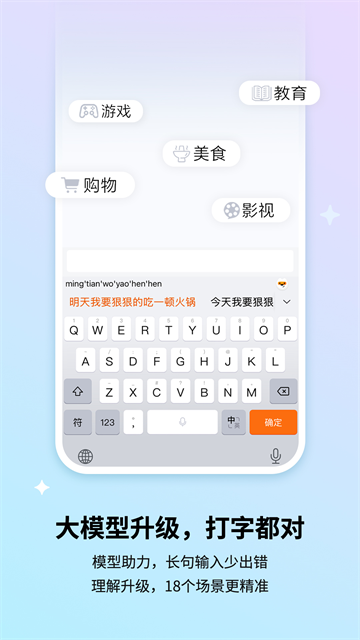
Q4: 输入法偶尔卡顿? 清理缓存或切换云词库模式,我实际测试大文档下云模式更稳。
我写古文时经常批量处理生僻字,现在一套流程下来基本不卡。掌握这些,无论是日常聊天还是专业写作,都能轻松应对难字。
FAQ
Q1: 搜狗输入法支持多少生僻字?
2026 年字库覆盖国标扩展,基本满足日常与专业需求,持续更新中。
Q2: U 模式只适合手机吗?
PC 和手机都完美支持,PC 拆字辅助更强大。
Q3: 不会拆的字怎么快速定位?
结合手写 + U 模式,先识别读音再反查。
Q4: 自定义词库怎么同步多设备?
登录搜狗账号,开启云同步,一键多端共享。
生僻字再也不是障碍!有特定字打不出来或想分享你的词库经验,欢迎留言讨论,一起让输入更高效。打字流畅,工作学习事半功倍!