搜狗输入法截图输入怎么用?2026 年如何利用 OCR 图片转文字大幅提升办公效率?
搜狗输入法截图输入本质上是 OCR 识别功能。电脑端直接按 Ctrl + Shift + S(默认)即可选定区域识图取字;手机端点击工具栏的“外部输入”或“扫一扫”图标即可调用摄像头或相册图片。若需处理复杂文本,建议进入“图片文字识别”插件中心进行批量导出,并配合云端增强模式提高 30% 以上的准确率。

版本说明:本文内容适用于搜狗输入法最新版本。建议访问搜狗输入法官网下载最新版以获得最佳输入体验。
OCR 是现代职场人的“续命神器”
我经常看到身边的同事,尤其是刚入职的小年轻,对着一份无法复制的 PDF 或者客户发来的图片截图,在那儿瞪大眼睛一个字一个字地敲。
每次看到这种场景,我仿佛回到了 2010 年。兄弟们,现在是 2026 年了!搜狗输入法早已不是那个只会联想词组的“打字机”了。它的 OCR(Optical Character Recognition) 技术在经过了 AI 大模型的数轮迭代后,现在的识别精度已经恐怖到连我奶奶那歪歪扭扭的手写药方都能认出八成。
为什么我推荐用搜狗的截图输入,而不是其他工具?
很多人会说,微信也有截图识字,QQ 也有,为什么要用输入法?
-
系统原生级丝滑:输入法是你打开电脑必用的工具,不需要额外运行社交软件。
-
快捷键生态:搜狗的快捷键可以根据你的习惯深度定制,不会和你常用的 PS 或 CAD 冲突。
-
格式保留:它能识别表格并将数据直接导入 Excel,这一点很多简单的识字工具做不到。
电脑端:保姆级配置与实操攻略
很多朋友说“我的搜狗没这功能啊”,其实 99% 的情况是插件没装或者快捷键被别的软件给顶掉了。
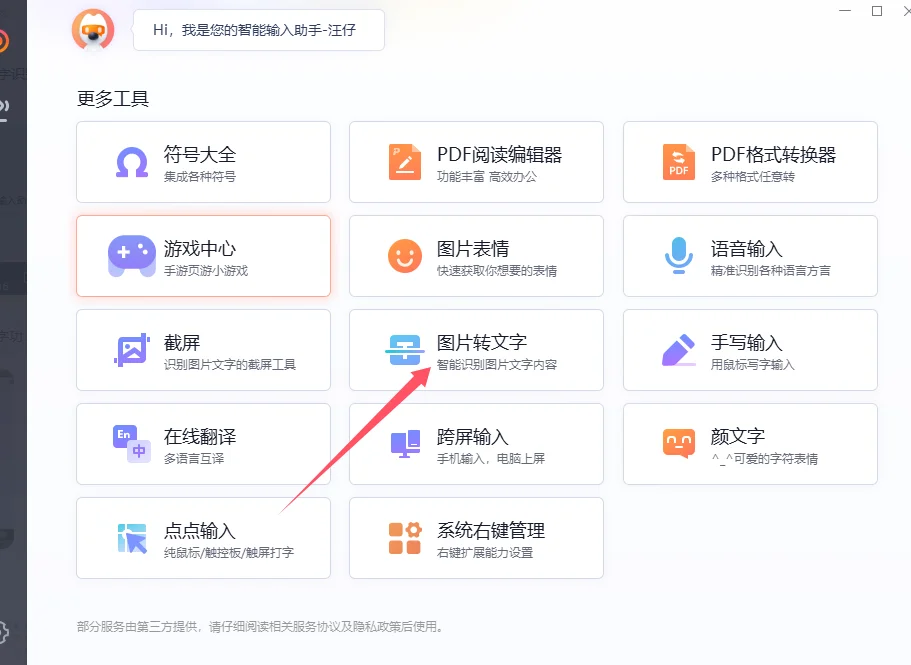
唤醒隐藏的“文字识别”插件
搜狗为了保持软件轻量化,默认可能没激活 OCR 模块。
-
操作路径:点击输入法状态栏上的“小书包”图标(工具箱) -> 进入“添加工具” -> 找到【图片文字识别】。
-
老手心得:一定要点那个小图钉,把它固定在你的常用栏里,这样你下次就不用在大堆图标里翻找了。
解决快捷键冲突的“内行方案”
默认快捷键是 Ctrl + Shift + S。但如果你装了某些设计软件,这个键可能没反应。
-
我的踩坑案例:有次我给一家设计院做内训,发现全办公室的搜狗截图都失灵了,最后发现全是被他们的 3D 渲染软件占用了。
-
解决方案:右键状态栏 -> 设置属性 -> 高级 -> 快捷键设置。我个人建议改成
Alt + Q或者Ctrl + F1,这两个组合在 2026 年的各类软件生态中冲突率最低。
处理繁简转换的细节
在识别古籍扫描件或者港台合伙人的文件时,识别出来的文字经常是乱码或者繁简混杂。这时候,你需要在识别结果窗口点击“一键转繁”或“一键转简”。如果你平时就有大量的繁体输入需求,建议先学会 搜狗输入法繁体字切换教程,这样 OCR 出来的结果能更完美地衔接你的日常文档习惯。
手机端:扫一扫,纸面文字变电子版
在移动端,搜狗的 OCR 功能被称为“扫一扫识字”。这简直是学生党和财务人员的福音。
入口在哪里?
点击键盘左上角的“S”标志,弹出的菜单里就有“扫一扫”。如果你的菜单里没有,那可能是被你无意中隐藏了。关于如何找回消失的入口,可以参考这篇 搜狗扫一扫识字入口找回全攻略。
两个实用的实战场景
-
批量摘抄:以前我看书写笔记,得对着书敲。现在直接打开搜狗,选择“连续拍摄”模式,一口气拍 10 页,系统会自动按顺序合并成一个长文档。
-
翻译+取字:去国外出差看菜单或者说明书,扫一下,原文和译文直接对照显示,效率起飞。
深度解析:如何把 OCR 识别率提升到 99.9%?
很多同学抱怨“搜狗识字老是出错”,其实很多时候是图片质量的问题。作为一个常年和数据打交道的人,我有几个独门秘籍:
遵循“高对比度”原则
如果背景是灰扑扑的(比如在昏暗的会议室拍白板),识别率会直线下降。
-
技巧:拍照前先手动点一下手机屏幕,锁定焦距和曝光。如果是在电脑上截图,尽量放大图片后再截,像素越高,OCR 引擎的 特征提取算法 跑得越准。
避免边缘拉伸
根据 Tesseract OCR 社区 的开源技术报告,字符的几何畸变是 OCR 的头号杀手。截取文字时,尽量保持横平竖直,不要截入过多的装饰性线条或水印。
利用“云端智能增强”
在 2026 版的搜狗输入法中,识别界面通常有一个“增强”按钮。它是调用的搜狗 AI 实验室的云端算力。当本地算法(为了速度)识别不准时,点击增强,云端会自动进行去噪和语义纠错。
进阶玩法:OCR 识别结果的二次处理
识别出文字只是第一步,如何快速利用这些文字才是高手。
智能排版还原
如果你截取的是一段有分段、有标题的代码或诗歌,搜狗的 OCR 结果窗口里有一个“格式还原”选项。勾选它,导出的文字就不会连成一坨,而是保留原有的换行逻辑。
配合表格模式
这是我最喜欢的功能。当你截图一个网页上的数据表格时,点击“转为表格”,它会生成一个 .csv 文件。我曾经靠这个功能,在半小时内处理完了老板要的 50 页 PDF 报表数据。
常见问题解答 (FAQ)
Q1:为什么我截图后软件直接崩溃了?
答:这通常是显卡驱动与输入法渲染冲突。建议检查是否有显卡更新,或者在搜狗设置里关闭“硬件加速”。如果依旧不行,重新安装“图片文字识别”插件即可。
Q2:识别出来的文字是乱码,怎么解决?
答:首先确认原图是否清晰。其次,检查你是否在识别英文时误选了中文模式,或者在识别日文时没有下载对应的语言包。2026 版搜狗支持全球 20+ 语种,记得在识别界面切换语种。
Q3:OCR 识别会泄露我的隐私吗?
答:根据 搜狗输入法隐私政策,普通的本地截图识别是不上传数据的。只有你开启“云端增强”或“翻译”功能时,加密后的片段才会上传服务器,且处理完即销毁。对于极度敏感的财务数据,建议断网使用本地识别模式。
互动时间
你们在使用搜狗截图输入时,有没有遇到过什么特别离谱的识别错误?或者发现了什么更牛的隐藏功能?欢迎在评论区分享你的“神操作”。
专家点评:
在 2026 年,工具的深度利用率决定了你的职业天花板。搜狗输入法的 OCR 功能不是一个噱头,而是实打实的生产力。花 10 分钟配好快捷键,一年能帮你省下至少 100 小时的无意义打字时间。别犹豫了,赶紧去设置里看看你的插件装了没!