搜狗输入法导出全部自定义短语教程:2026 跨设备迁移与快捷码备份全攻略(含避坑指南)
📅 最后更新:2026年9月7日
✅ 审核:搜狗输入法编辑团队
想要一键备份搜狗输入法的自定义短语?PC 端只需右键点击状态栏选择 设置属性 -> 属性设置 -> 高级 -> 自定义短语设置 -> 导出,即可生成包含所有快捷码的
.ini 或 .txt 文件。移动端则建议优先使用“搜狗账号云同步”功能直接镜像迁移。如果在导出过程中遇到高频的格式错乱或丢词问题,可直接按本文提供的正则清理方案秒级修复。
最近团队里一位做跨境电商客服的小伙伴换了新电脑,找到我哀嚎:“哥,我在搜狗输入法里攒了三年的 500 多条快捷回复、常用话术和英文缩写全都不见了!云同步卡在 99% 不动,这要是重新逐条敲进去,我今天得加班到半夜……”
这场景太熟悉了。过去这些年,我自己换过不下十台工作机,从 Windows 到 macOS,再到 iOS/Android 双持,每一次迁移输入法数据都是一场“硬仗”。很多人以为搜狗输入法登了微信账号就能 100% 完美同步,但实际情况是:云同步经常因为网络波动、账号授权过期,甚至是版本跨度太大而丢词、缺词。
真正靠谱的方案,永远是手动导出本地物理备份文件。
今天这篇文章,我不搞那些照搬官网帮助文档的虚头巴脑流程,直接把我和团队这几年实操总结出来的搜狗输入法导出自定义短语完整 SOP、隐藏设置入口以及防止乱码的“黑科技”全部拆解给你看。
为什么你的搜狗云同步总靠不住?(内行人才懂的逻辑)
很多用户跑来问我:“既然搜狗有云端备份,为什么还要费劲手动导出自定义短语?”
作为天天和输入法配置打交道的效率狂人,我必须透露几个搜狗底层逻辑的“坑”:
-
“个人词库”不等于“自定义短语”搜狗的云同步机制中,“常用词库”(你平时打字积累的高频词)和“自定义短语”(输入
yj自动吐出一段 200 字邮件模板的功能)在底层是分开存储的。很多人只同步了个人词库,结果换机后发现自定义短语一片空白。若想彻底清理或重置词库,建议参考搜狗输入法清除个人词库完整指南。 -
文本长度限制超过一定字符数(比如超过 300 字的长段落模板)的自定义短语,在云端同步时有大概率会被截断,甚至在跨平台(Windows 同步到 Mac)时直接失效。
-
版本兼容性断层如果旧电脑用的是几年前的经典版搜狗,新电脑装的是 2026 最新版,配置文件的加密方式和格式发生变更,云端拉取就会静默失败。
所以,学会本地导出为通用文本格式(
.ini 或 .txt),才是保证资产安全的唯一解法。手把手实操:搜狗输入法导出自定义短语全流程
不管你是 Windows 用户还是 macOS 用户,只要按下面的步骤操作,5 分钟内就能完成全量导出。
Windows 端导出步骤(最强全量导出)
-
唤出设置面板在搜狗输入法状态栏上点击右键(如果状态栏被隐藏,按快捷键
Ctrl + Shift + M菜单),选择 设置属性。(注:如果你平时喜欢个性化界面,找不到状态栏,可以顺便看下搜狗输入法自定义状态栏图标技巧恢复默认悬浮窗。) -
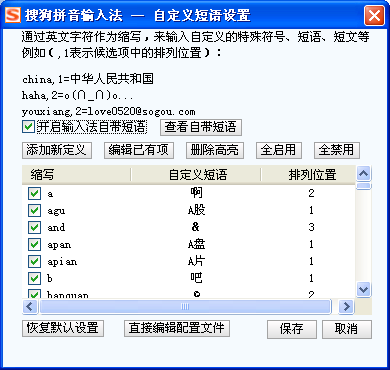
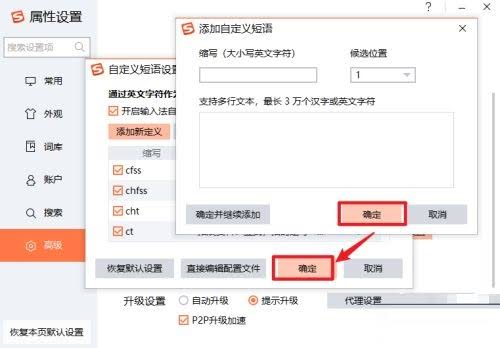
进入高级自定义配置在左侧导航栏点击 高级,找到“自定义短语”选项,勾选右侧的 自定义短语 复选框,然后点击后面的 【设置自定义短语】 按钮。
-
执行导出弹出自定义短语管理窗口后,你会看到自己平时积累的所有缩写和对应文本。点击右下角的 【直接编辑短语文件】 或者 【导出】。
-
保存格式选择建议选择导出为
.ini或 UTF-8 编码的.txt文件。将其命名为sogou_phrases_backup_2026.ini,保存在你的 U 盘或网盘中。
macOS 端导出步骤
Mac 端的搜狗输入法界面相对简洁,但功能入口隐藏得较深:
-
点击顶部菜单栏的搜狗输入法图标,选择 偏好设置。
-
切换到 常用 或 词库 选项卡。
-
找到 自定义短语,点击 编辑/导出 按钮。
-
将导出的文本保存至本地。
导出文件格式拆解与二次加工(独家硬核干货)
导出的文件长什么样?用记事本打开这个
.ini 文件,你会看到类似下面的结构:Plaintext
[Phrases]
yj,1=Dear All,\nThank you for your email.\nBest regards!
wx,1=13800138000
sfz,1=110101199001011234
深入解析搜狗的文本语法:
-
yj:你设定的快捷触发码(缩写)。 -
,1:代表该短语在候选词列表里的显示位置(1 表示第 1 候选词)。 -
\n:代表换行符。如果你在自定义短语里写了多行文本,导出后会被自动转义为\n。
踩坑预警:导入新电脑后变成了单行/乱码怎么办?
这是我们在实际搬迁过程中最常遇到的问题!原因出在 文件编码(Encoding) 上。
-
乱码问题:搜狗旧版本默认使用 GBK/ANSI 编码保存,而新版系统(尤其是 Mac 或 Windows 11 最新版)统一采用 UTF-8 编码。如果你在新电脑导入后发现中文全是问号
???或黑方块,请用 Notepad++ 或 VS Code 打开备份文件,点击右下角将编码转换为 UTF-8 with BOM 或 UTF-8,重新保存后再导入。 -
换行失效:如果你在 Notepad 中手动编辑备份文件,千万不要直接敲回车换行!必须使用
\n来代替换行,否则搜狗会认为下一行是一个无效的语法格式而跳过读取。相关的字符集规范可以查阅 W3C UTF-8 编码标准指南。
跨平台/跨输入法迁移 SOP 检查清单
为了保证你在迁移过程中“零失误、零丢词”,请严格对照这份 SOP 检查清单逐步操作:
| 序号 | 执行步骤 | 操作细节与注意事项 | 状态 |
| Step 1 | 源电脑导出 | 按上述步骤导出 .ini 文件,保存至云端或 U 盘 |
[ ] |
| Step 2 | 编码校验 | 用文本编辑器确认文件编码为 UTF-8,防止跨系统乱码 | [ ] |
| Step 3 | 语法查错 | 检查是否有未闭合的双引号或非法特殊符号 | [ ] |
| Step 4 | 新电脑导入 | 新机打开搜狗 -> 高级 -> 自定义短语 -> 点击【导入】 | [ ] |
| Step 5 | 实操测试 | 随意打开文档,输入 3-5 个高频快捷码(如 wx、yj),验证是否精准触发 |
[ ] |
| Step 6 | 二次云同步 | 导入成功后,在设置里手动点击一次“立即同步云端”,将本地新数据覆盖至云端 | [ ] |
如果你在清理配置的过程中想顺便将搜狗官网或软件重置为初始状态,可以直接访问 搜狗输入法官网 重新下载最新纯净版安装包。关于软件安全与文本规范,也可以参考 Unicode 官方标准规格文档 了解字符编码的相关知识。
FAQ(常见问题解答)
Q1:为什么我点击“导出”之后,生成的文本文件是空的?
A:这通常是因为当前登录的 Windows 账户没有搜狗安装目录的写入权限,或者你的自定义短语其实是在“云端模式”下创建的,尚未落盘到本地配置文件。解决方法:尝试以管理员身份运行搜狗输入法设置程序;或者先在自定义短语界面随意添加一条新短语(例如输入
test=123),点击保存激活本地配置文件,然后再尝试导出。Q2:可以将搜狗的自定义短语导出并导入到微信输入法或百度输入法吗?
A:可以,但需要做格式转换。微信输入法和百度输入法的自定义短语格式与搜狗略有不同(例如微信输入法使用的是 JSON 或特定格式的 TXT)。你需要用 Excel 或 Python 脚本,把搜狗的
缩写,位置=内容 格式拆分提取,重新按目标输入法的模板拼接后再导入。Q3:手机端搜狗输入法怎么导出自定义短语?
A:手机端(iOS/Android)出于系统权限限制,通常不提供直接导出本地
.ini 文件的入口。手机端最稳妥的迁移方案是:在手机上登录与电脑端相同的搜狗账号,开启“快捷短语/自定义短语同步”开关,先同步到电脑端,然后在电脑端按照本文教程导出为物理文件备份。