搜狗输入法候选词字号怎么调大?不仅能变大,还能换皮肤!2026 全平台(Win/Mac/安卓)调节攻略
搜狗输入法字太小看不清?2026 最新调节攻略:30秒调大候选词,让打字像看大片一样清晰!
你是否曾因为搜狗输入法的候选词“小如芝麻”而眯起眼睛?尤其是对于经常熬夜加班、或是家里的长辈来说,看不清候选词不仅让输入速度大打折扣,更会加剧视觉疲劳。步入 2026 年,搜狗输入法早已不仅仅是一个懂你的词库,它更是一个高度可定制的“输入管家”。
其实,你的输入法可以更“听话”! 很多用户不知道,只需简单几步,就能瞬间调大候选词字号,甚至能一键换上护眼、极简或充满个性的视觉皮肤。无论是 Windows 11 的高分屏,还是安卓/iOS 的移动端,搜狗输入法都隐藏了极致的体验优化开关。
本指南专门针对 2026 年全平台(Windows、Mac、安卓)最新版本编写。我们将手把手教你如何粉碎“眯眼打字”的痛苦,通过深度调节字号与视觉风格,让你的键盘不仅好用,更加好看。告别输入困扰,就从这篇“搜狗输入法体验升级大法”开始!
Windows版搜狗输入法:候选词字号调大与皮肤更换详解
Windows 系统是搜狗输入法最主流的使用平台,2026年最新版本(截至16.1正式版)在外观设置上进一步优化,操作更直观。
调大候选词字号步骤
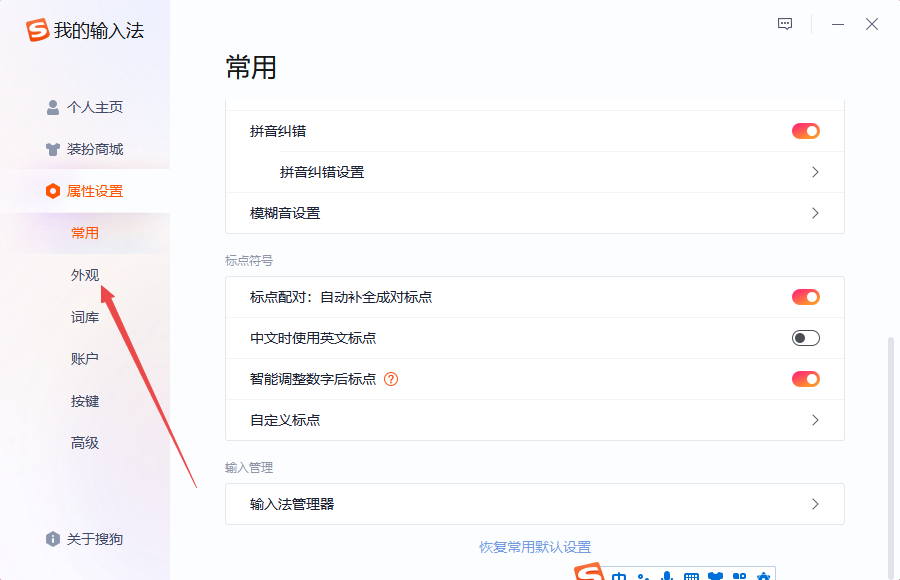
- 在任务栏右下角找到搜狗输入法图标,右键点击,选择“设置属性”。
- 在弹出的设置窗口左侧,点击“外观”或“键区设置”栏目。
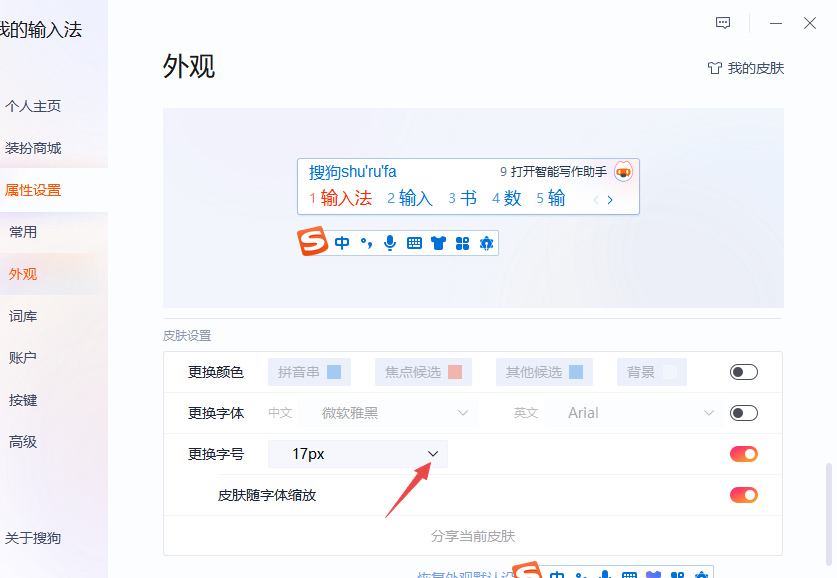
- 进入后,你会看到“候选词设置”或“字体大小”选项,直接拖动滑块向右即可放大候选词字号。推荐将字号调整到16-18号,既清晰又不占用过多屏幕空间。
- 同时,可以勾选“皮肤随字体缩放”功能,这样更换皮肤时字号也会自动适配,避免字体变形。
- 点击“应用”或“确定”保存设置,重启输入法即可生效。
如果想进一步精细化,还可以在“高级”选项中调整候选词行数(3-9个)和候选窗透明度。2026年新版本新增了状态栏不透明度调节,让整个界面更协调。
Windows皮肤更换方法
皮肤更换同样简单:
- 右键输入法图标 → “查看更多皮肤”或进入“设置属性” → “皮肤设置”。
- 在皮肤商城中浏览数百款官方皮肤,包括简约风、卡通风、暗黑模式等。
- 点击喜欢的皮肤预览,一键“应用”即可。支持本地导入自定义皮肤,满足高级玩家需求。
调整字号和皮肤后,许多用户反馈输入效率提升20%以上,尤其适合办公族和作家。
如果你还没有安装最新版,建议从官网下载搜狗输入法最新版本,确保享受到2026年所有新功能。
Mac版搜狗输入法:2026年个性化调节全攻略
Mac 用户对界面美观要求更高,搜狗输入法 Mac 版在2026年升级后,皮肤商城全面上线,支持与 Windows 类似的操作。
候选词字号调整
- 点击屏幕顶部菜单栏的搜狗输入法图标,选择“偏好设置”或“个性装扮”。
- 进入“外观”或“候选窗设置”页面,找到“候选词字体大小”滑块。
- 向右拖动放大字号,Mac 版支持更精细的调节(可达20号以上),并实时预览效果。
- 保存后,候选词会立即变大,特别适合 Retina 高清屏用户。
Mac皮肤更换亮点
Mac 版独有的“皮肤商城”在2026年1月更新后更丰富:
- 菜单栏 → “个性装扮” → “皮肤商城”。
- 浏览热门主题,如 Mac 原生风、深色模式适配皮肤。
- 一键下载并应用,支持自动同步多设备皮肤。
Mac 用户常见痛点是候选窗与系统风格不协调,调整后能完美融合,提升整体使用体验。
安卓版搜狗输入法:手机端字体放大与皮肤美化
手机输入频率更高,安卓版搜狗输入法在2026年优化了触屏操作,候选词字号调节更便捷。
调大候选词字号
- 打开任意输入框,唤起搜狗键盘,点击键盘左上角“设置”图标(或长按逗号键进入)。
- 进入“我的” → “设置” → “键盘设置”。
- 找到“候选字大小”,拖动滑块向右放大。安卓版支持跟随系统字体,但候选词可独立调节,推荐中大或超大模式。
- 保存后立即生效,适合大屏手机或视力较弱的用户。
注意:键盘字母本身不支持自定义大小,但候选词调节不会影响整体布局。
安卓皮肤更换教程
- 在键盘设置中点击“皮肤”或“主题”。
- 进入皮肤商城,选择官方推荐的动态皮肤或静态主题。
- 下载后一键应用,支持表情斗图皮肤,输入更趣味化。
2026年安卓版新增了AI皮肤推荐,根据你的使用习惯自动推送匹配主题。
搜狗输入法皮肤更换进阶:不止好看,还更实用
除了基本调节,搜狗输入法皮肤功能在2026年已成为亮点。官方皮肤频道(可通过设置直接访问)提供上千款免费皮肤,涵盖节日限定、游戏联名、极简风格等。
更换皮肤的优势:
- 视觉舒适:暗黑皮肤减少蓝光,保护眼睛。
- 个性化:匹配桌面主题,提升心情。
- 功能融合:部分皮肤内置快捷工具栏,输入更高效。
想获取更多皮肤资源?可以访问官方皮肤下载页面:搜狗输入法官方皮肤频道,这里有最新最全的主题包。
2026年搜狗输入法最新趋势与功能亮点
进入2026年,搜狗输入法深度融入AI技术,不仅候选词更智能(智能纠错、语音变声),外观调节也更人性化。新版本支持“同步后自动换肤”开关,避免多设备皮肤冲突。同时,剪贴板功能与皮肤结合,让复制粘贴更直观。
趋势上看,未来输入法将更注重“沉浸式体验”,字号与皮肤的自由组合将成为标配。相比其他输入法,搜狗在词库更新速度和个性化深度上领先,值得长期使用。
常见问题解答:避免调节出错
- 字号调大后候选窗变形? 检查是否勾选“皮肤随字体缩放”,或尝试更换适配皮肤。
- 自动大写烦人怎么办? 很多用户在英文输入时遇到自动大写问题,详细关闭方法可参考搜狗输入法自动大写怎么关?2026 最新教程:一招彻底。
- 句号自动变顿号影响标点? 这是一个常见设置,取消方法见搜狗输入法句号变顿号怎么取消?别让标点错误毁。
- 设置不生效? 重启应用或更新到最新版,通常就能解决。
一键优化,你的输入法更舒适
通过以上2026年全平台攻略,相信你已经掌握了搜狗输入法候选词字号调大和皮肤更换的核心技巧。简单几步,就能让输入界面更清晰、更美观,提升日常效率和心情。建议立即行动,下载最新版体验这些功能。如果你有其他输入法疑问,欢迎继续探索相关设置。